So erstellst du Etiketten für Kleinteileboxen aus einer Liste von McMaster-Teilenummern
Mit einem kostenlosen Etiketten-Editor im Browser machst du Etiketten für Kleinteileboxen aus einer Liste von McMaster-Teilenummern. Kopiere Teilenummern und Beschreibungen aus deiner McMaster-Bestellung in eine Tabelle, lade sie hoch oder füge sie ein, und aus jeder Zeile wird ein Etikett mit Schrauben-, Mutter- oder Scheiben-Symbol, der Beschreibung und einem QR-Code, der das Teil wieder öffnet, wenn du Nachschub brauchst. Drucke sie auf einem DYMO, auf Brother 12 mm Band für Gridfinity-Boxen oder auf einem Avery 5160 Bogen.
Kleinteilebox-Etikett öffnen
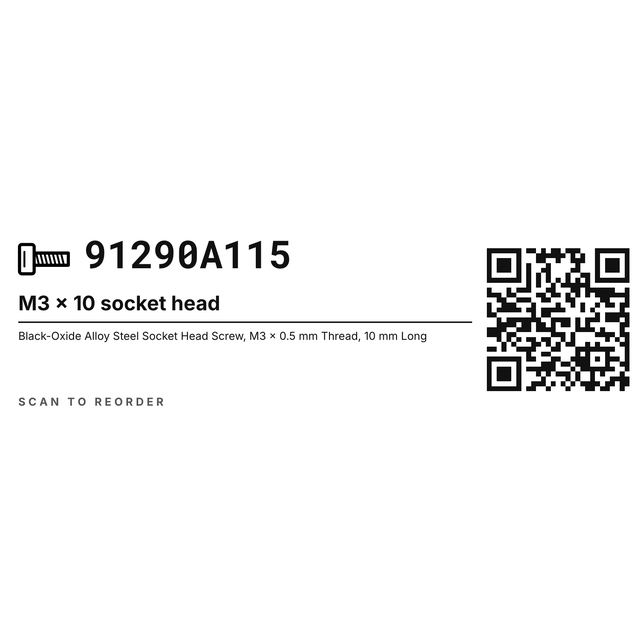
Ein DYMO 30252 Etikett mit Schrauben-Symbol, fetter Teilenummer, Beschreibung und QR-Code zum Nachbestellen, bereit für deine eigenen Teile.
Kleinteilebox-Etikett öffnen1Das Schubladenproblem
Etiketten für Kleinteileboxen, die dir sagen, was in der Schublade ist
Eine M3 x 8 und eine M3 x 10 Zylinderschraube sehen von der anderen Seite der Werkbank gleich aus. Eine 4 mm und eine 5 mm Unterlegscheibe auch. Ein paar Monate nach der Lieferung sind die Tütchen weg, und auf den Schubladen steht nur noch „Schrauben“.
Die gute Nachricht: Deine McMaster-Bestellung hat schon alles, was ein Etikett braucht, die Teilenummer und eine vollständige Beschreibung für jedes Teil. Leg diese Liste einmal in einer Tabelle an, und du druckst in einem Rutsch ein sauberes Etikett für jede Box, Schublade und Gridfinity-Box. Wird es knapp, scannst du den QR-Code, und die Seite des Teils öffnet sich, damit du genau dasselbe nachbestellen kannst.
2Beispiele
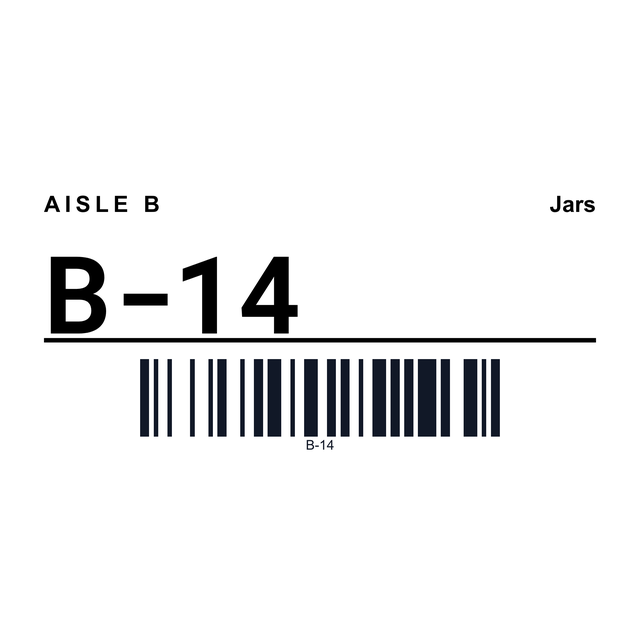
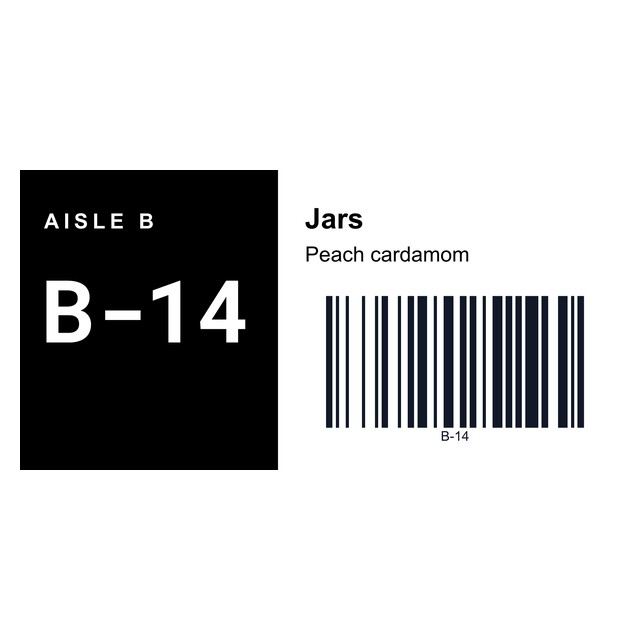
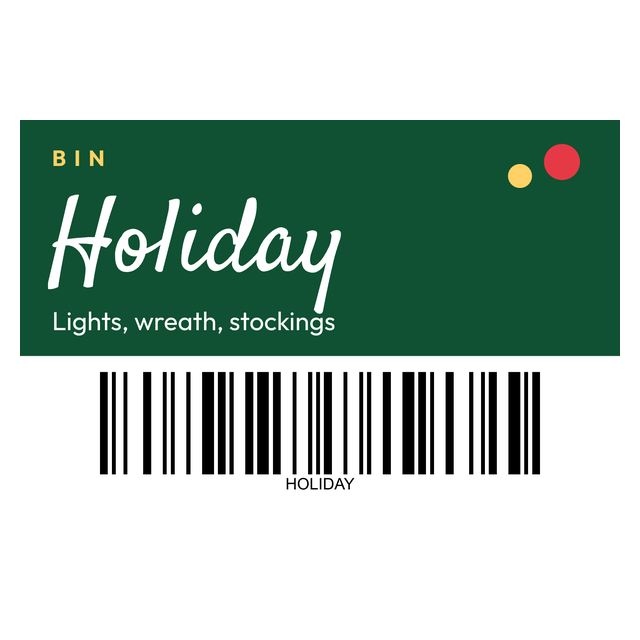
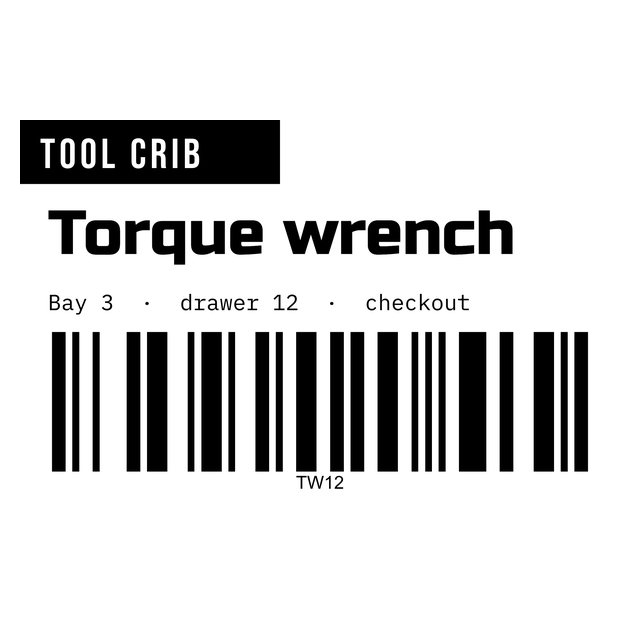
Beispiele für Kleinteilebox-Etiketten, die du öffnen kannst
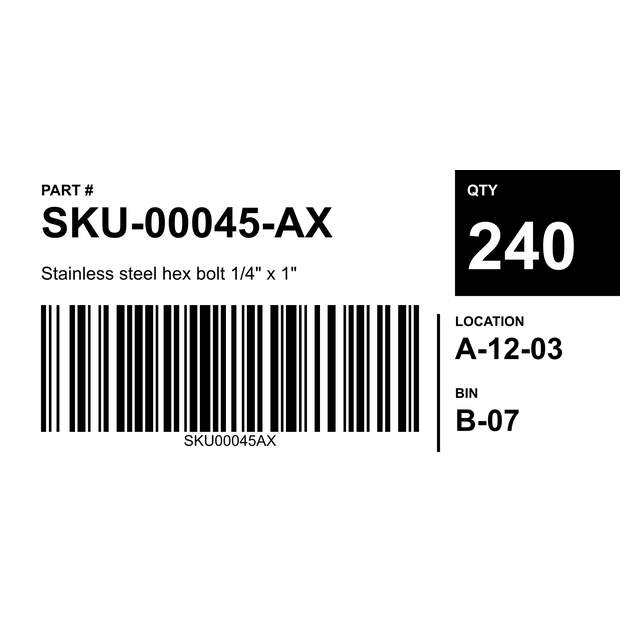
Das sind echte Bilder aus dem Editor. Klick auf eins, und es öffnet sich mit demselben Layout, bereit für deine Teile.


3Alle Vorlagen für Kleinteileboxen
Alle Vorlagen für Kleinteilebox-Etiketten
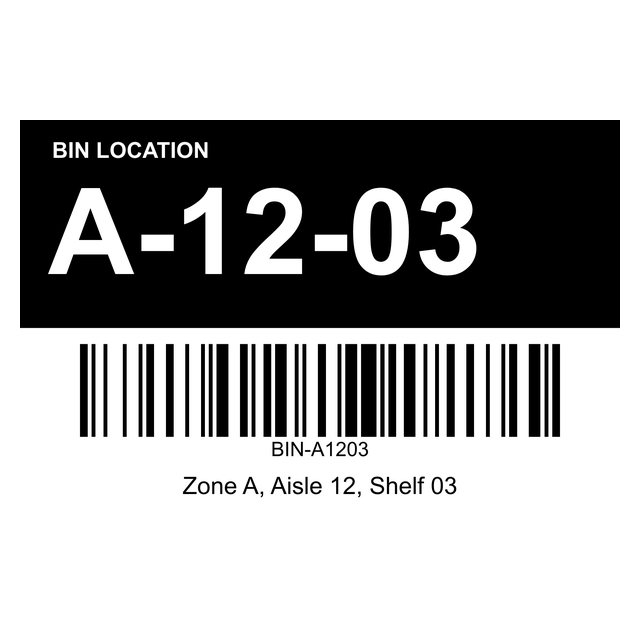
Etiketten für Kleinteileboxen, Schraubenschubladen, Aufbewahrungsboxen und Lagerplätze für DYMO, Brother, Zebra und Avery-Bögen. Klick auf eins, um es zu öffnen.
4Deine Teileliste
So sieht deine Teileliste aus
Drei Spalten reichen. Kopiere Teilenummer und Beschreibung aus deiner McMaster-Bestellung, dem Bestellverlauf oder dem Warenkorb und ergänze einen kurzen Namen, den du auf einen Blick lesen kannst. In der ersten Zeile stehen die Spaltennamen.
Excel, CSV und Google Sheets funktionieren alle. Du kannst die Datei auch weglassen: Kopiere die Zeilen direkt aus deiner Tabelle und füge sie ein, die Spalten bleiben Spalten.
| Part Number | Name | Description |
|---|---|---|
| 91290A115 | M3 x 10 socket head | Black-Oxide Alloy Steel Socket Head Screw, M3 x 0.5 mm Thread, 10 mm Long |
| 92703A164 | M5 x 20 flat head | 18-8 Stainless Steel Torx Flat Head Screw, M5 x 0.8 mm Thread, 20 mm Long |
| 90591A250 | M3 hex nut | Hex Nut, M3 x 0.5 mm Thread |
| 93475A230 | M4 washer | 18-8 Stainless Steel Washer for M4 Screw Size |
| 94180A331 | M3 heat-set insert | Tapered Heat-Set Insert for Plastic, Brass, M3 x 0.5 mm Thread |
5Schritt für Schritt
So machst du Kleinteilebox-Etiketten aus deiner McMaster-Bestellung
Hier ist der ganze Weg von deiner Teileliste bis zu den Etiketten auf den Boxen. Beim ersten Mal dauert es etwa fünf Minuten.
Drucke zuerst ein Etikett oder einen Bogen auf normales Papier und halte es an eine Box. Passt es, druckst du richtig mit 100 % Skalierung.
- Öffne https://app.mylabelmaker.com und klicke auf Templates. Suche nach parts bin und wähle das DYMO 30252, das Gridfinity 12 x 36 mm oder den Avery 5160 Bogen.
- Öffne rechts Data. Klicke auf Upload für deine Excel-, CSV- oder Google-Sheets-Datei, oder klicke auf Paste und füge die kopierten Zeilen ein.
- Auf einem DYMO- oder Brother-Etikett wählst du Each row. Klicke auf die Teilenummer auf dem Etikett und dann unter Variables auf Part Number. Genauso für Name und Beschreibung.
- Klicke auf den QR-Code und dann auf Part Number. Der Link bleibt, nur das Ende ändert sich, also öffnet der QR-Code jedes Etiketts sein eigenes Teil.
- Auf dem Avery 5160 Bogen wählst du One sheet, öffnest Place data und klickst auf Fill every label. Etikett 1 bekommt Zeile 1, Etikett 2 Zeile 2, und die QR-Links folgen den Teilenummern.
- Schau dir die Symbole an. Jedes folgt den Wörtern auf seinem eigenen Etikett, eine Mutter bekommt also eine Mutter und eine Scheibe eine Scheibe. Blättere durch die Zeilen, um sie zu prüfen.
- Klicke auf Print und wähle deinen Drucker. Sechs Teile auf einem Bogen mit 30 Etiketten drucken sechs Etiketten, der Rest des Bogens bleibt leer für das nächste Mal.
6Wähle dein Etikett
Drei Kleinteilebox-Etiketten für drei Drucker
- DYMO 30252 auf einem LabelWriter: 1-1/8 x 3-1/2 Zoll, die klassische Adressrolle. Platz für Symbol, große Teilenummer, Name, vollständige Beschreibung und QR-Code. Nur Schwarz, damit es auf einem Thermodrucker scharf druckt.
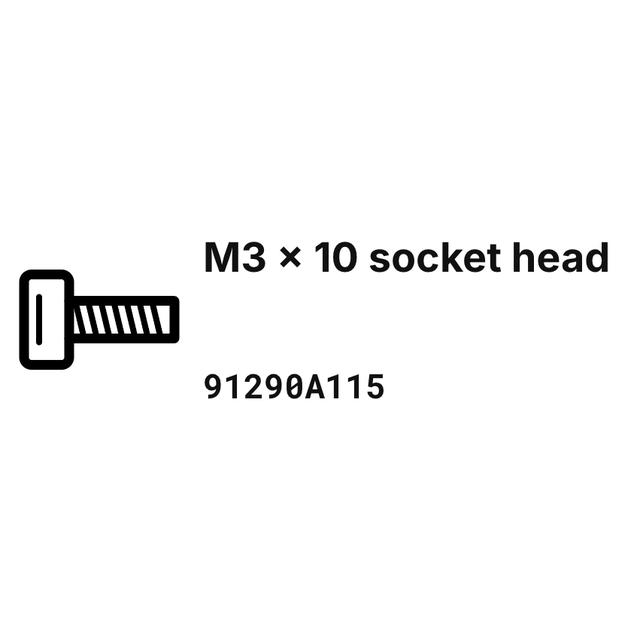
- Gridfinity 12 x 36 mm auf einem Brother: für den Etikettenhalter vorn an einer Gridfinity-Box, gedruckt auf 12 mm Band wie Brother DK-22214. Ein großes Symbol, der Name und die Teilenummer.
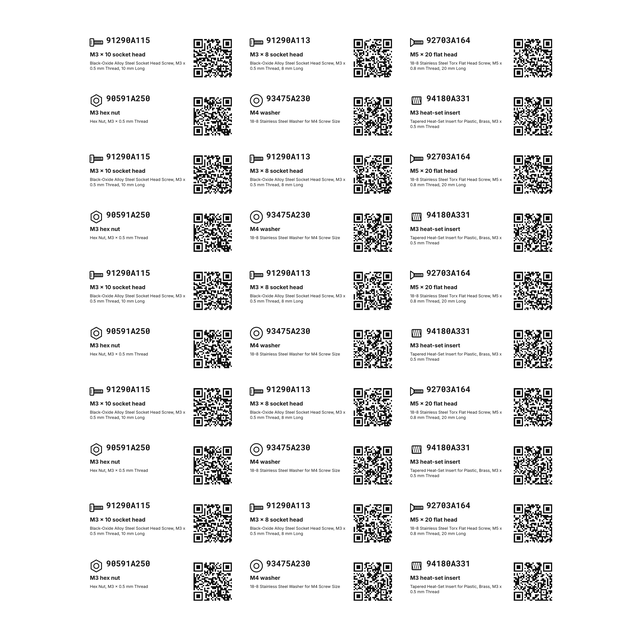
- Avery 5160 auf jedem Drucker: 30 Etiketten pro Letter-Bogen auf einem Tintenstrahl- oder Laserdrucker, jedes mit Symbol, Teilenummer, Name, Beschreibung und QR-Code. Gut für Schubladenschränke und Sortimentskästen.
- Deine eigene Größe: Klicke auf die Etikettengröße, dann auf Custom size, und gib die Größe deiner Schubladenfront ein. Symbol und Text ziehen mit.
7Hardware-Symbole
Hardware-Symbole für Schrauben, Muttern und Unterlegscheiben
Öffne Shape und scrolle zu Hardware. Dort findest du 15 klare Liniensymbole, die auf einem Thermodrucker und auf Papier scharf drucken.
Die Symbole auf den Vorlagen für Kleinteileboxen folgen den Wörtern auf ihrem eigenen Etikett: „Hex Nut“ zeigt eine Mutter, „M4 washer“ eine Unterlegscheibe, „socket head“ eine Zylinderschraube. Für dasselbe in deinem eigenen Design klickst du auf ein Hardware-Symbol und dann unter Variables auf eine beliebige Spalte.
- Zylinderschraube
- Linsenkopfschraube
- Senkkopfschraube
- Sechskantschraube
- Holzschraube
- Gewindestift
- Sechskantmutter
- Sicherungsmutter
- Unterlegscheibe
- Federring
- Gewindeeinsatz zum Einschmelzen
- Abstandsbolzen
- Passstift
- Feder
- Kugellager
8Gut zu wissen
Was der Etiketten-Editor macht und was nicht
- Er schlägt nicht bei McMaster für dich nach. Wenn du eine Teilenummer eintippst, kommt keine Beschreibung. Der Datendienst von McMaster braucht deren Freigabe, und wir kopieren ihre Website nicht. Deine Bestellung, dein Bestellverlauf oder dein Warenkorb listet jede Beschreibung schon auf, also kopiere sie von dort.
- Er macht ein Etikett für jede Zeile, die du ihm gibst. Teilenummer, Name, Beschreibung, Symbol und QR-Code, ein Etikett pro Teil.
- Der QR-Code ist nur ein Link. Er öffnet die Seite des Teils auf der Website von McMaster. Bestellen tust du weiterhin selbst.
- Jeder Lieferant funktioniert. Kommen deine Teile von woanders, setz den Link dieses Shops in den QR-Code, und das Ende folgt trotzdem der Teilenummer.
Fragen zu Kleinteilebox-Etiketten
Wie erstelle ich Etiketten aus einer Liste von McMaster-Teilenummern?
Kopiere die Teilenummern und Beschreibungen aus deiner McMaster-Bestellung in eine Tabelle, öffne im kostenlosen Etiketten-Editor eine Vorlage für Kleinteileboxen und lade die Liste unter Data hoch oder füge sie ein. Verknüpfe die Spalten mit dem Etikett, und aus jeder Zeile wird ein Etikett mit Symbol, Beschreibung und QR-Code zum Nachbestellen.
Kann es die Beschreibungen der McMaster-Teile für mich nachschlagen?
Nein. Wenn du eine Teilenummer eintippst, wird keine Beschreibung geholt, denn der Datendienst von McMaster braucht deren Freigabe, und wir kopieren ihre Website nicht. Deine Bestellung, dein Bestellverlauf oder dein Warenkorb zeigen die Beschreibung schon neben jeder Teilenummer, also kopiere die Zeilen von dort.
Kann ich Symbole für Schrauben, Muttern und Unterlegscheiben auf ein Etikett setzen?
Ja. Öffne Shape und scrolle zu Hardware: 15 Symbole für Zylinderschraube, Linsenkopfschraube, Senkkopfschraube, Sechskantschraube, Holzschraube, Gewindestift, Sechskantmutter, Sicherungsmutter, Unterlegscheibe, Federring, Gewindeeinsatz zum Einschmelzen, Abstandsbolzen, Passstift, Feder und Kugellager. Auf den Vorlagen für Kleinteileboxen wechselt das Symbol passend zu den Wörtern auf jedem Etikett.
Öffnet der QR-Code auf jedem Etikett das richtige Teil?
Ja. Klicke auf den QR-Code und dann in Variables auf deine Spalte Part Number. Der Link zur Teileseite bleibt, nur die Teilenummer am Ende ändert sich, also öffnet jedes Etikett sein eigenes Teil.
Welche Etikettengröße passt auf eine Gridfinity-Box?
Die meisten Etikettenhalter an Gridfinity-Boxen nehmen ein 12 mm hohes Etikett. Die Gridfinity-Vorlage ist 12 x 36 mm groß, für Brother 12 mm Band wie DK-22214. Sind deine Boxen breiter, stellst du die Länge unter Custom size ein.
Ich habe nur 6 Teile. Kann ich sie auf einem Avery 5160 Bogen drucken?
Ja. Fill every label setzt deine 6 Zeilen auf die ersten 6 Etiketten, die anderen 24 bleiben leer, so kannst du denselben Bogen beim nächsten Mal wieder einlegen.