Como fazer etiquetas para caixas de peças a partir de uma lista de números da McMaster
Você pode fazer etiquetas para caixas de peças a partir de uma lista de números da McMaster com um criador de etiquetas grátis no navegador. Copie os números das peças e as descrições do seu pedido da McMaster para uma planilha, envie ou cole, e cada linha vira uma etiqueta com um ícone de parafuso, porca ou arruela, a descrição e um QR code que abre a peça de novo quando você precisar de mais. Imprima numa DYMO, em fita Brother de 12 mm para caixas Gridfinity ou numa folha Avery 5160.
Abrir a etiqueta para caixa de peças
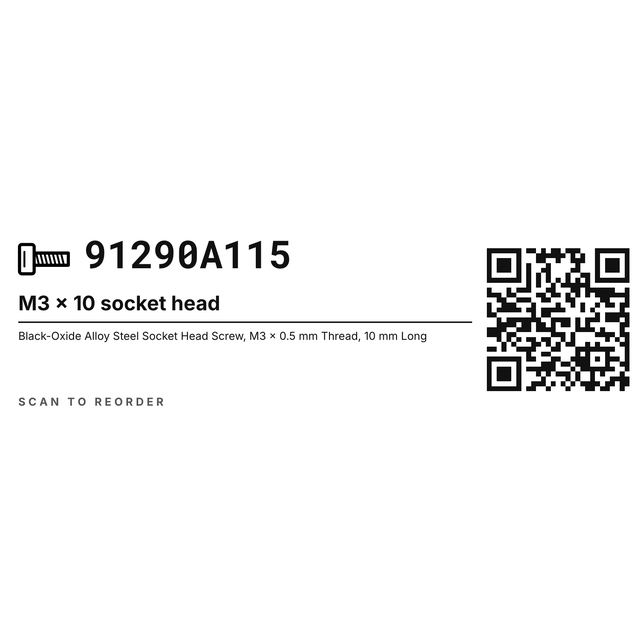
Uma etiqueta DYMO 30252 com ícone de parafuso, o número da peça em negrito, a descrição e um QR code para comprar de novo, pronta para as suas peças.
Abrir a etiqueta para caixa de peças1O problema da gaveta
Etiquetas para caixas de peças que dizem o que tem na gaveta
Um parafuso Allen M3 x 8 e um M3 x 10 parecem iguais do outro lado da bancada. Uma arruela de 4 mm e uma de 5 mm também. Alguns meses depois que o pedido chega, os saquinhos sumiram e as gavetas só dizem "parafusos".
A boa notícia é que o seu pedido da McMaster já tem tudo o que uma etiqueta precisa: o número e uma descrição completa de cada peça. Coloque essa lista numa planilha uma vez e você imprime uma etiqueta caprichada para cada caixa, gaveta e caixa Gridfinity de uma vez só. Quando estiver acabando, escaneie o QR code e a página da peça abre para você pedir a mesma coisa de novo.
2Exemplos
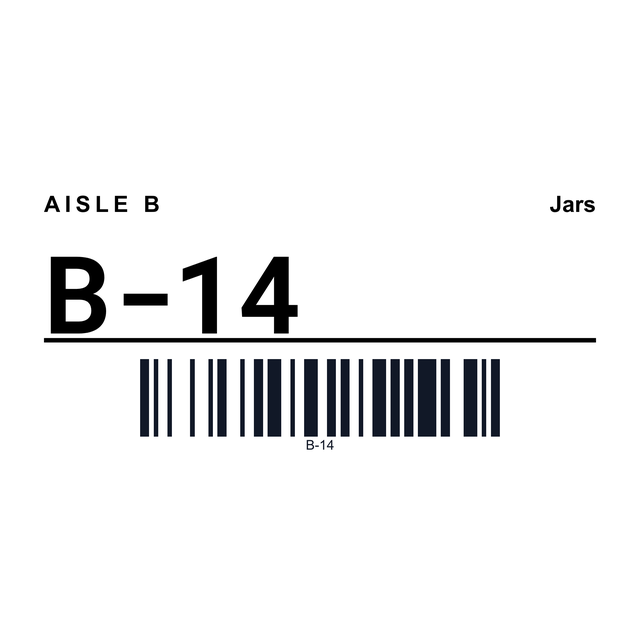
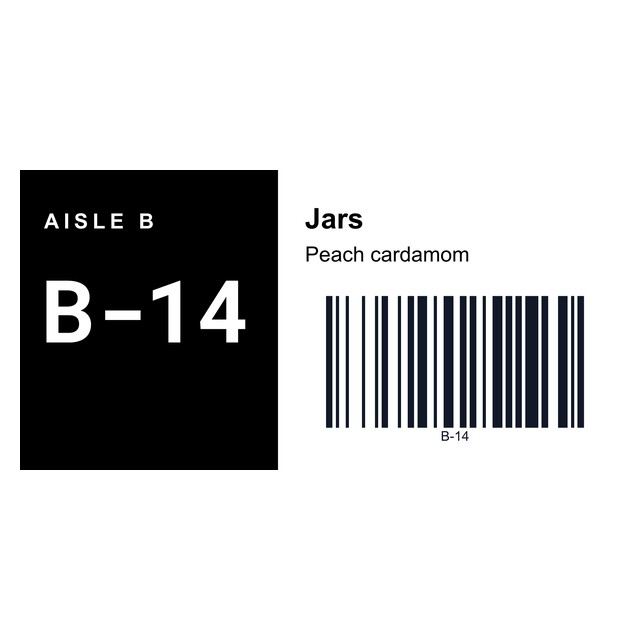
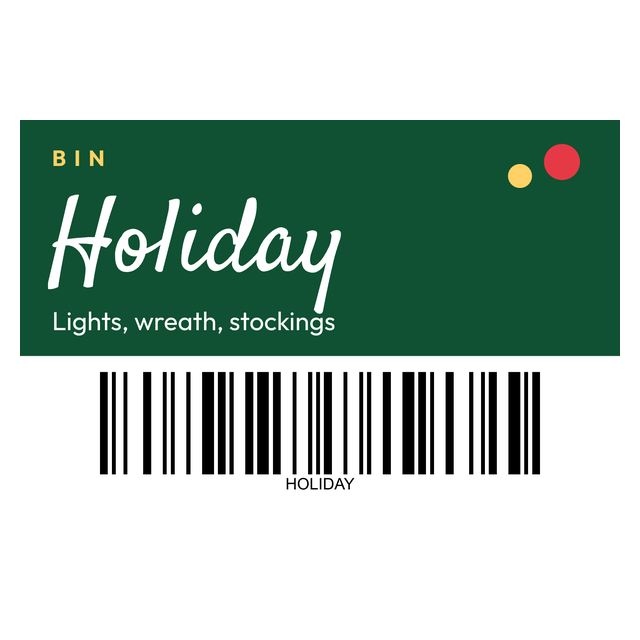
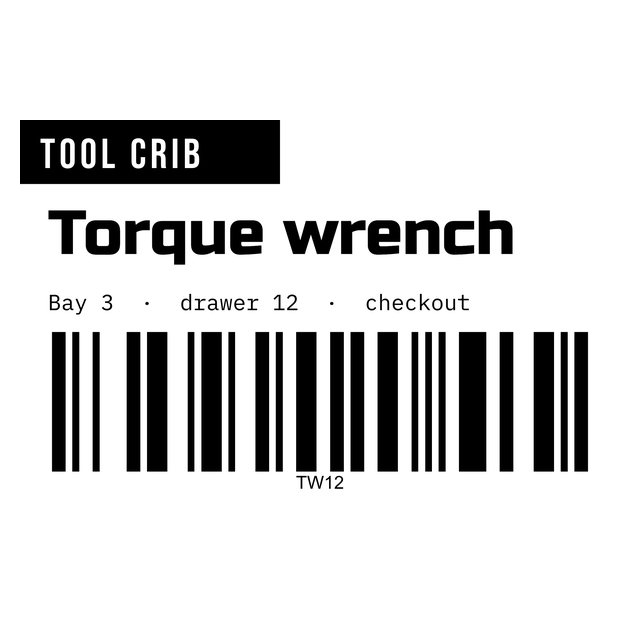
Exemplos de etiquetas para caixas de peças que você pode abrir
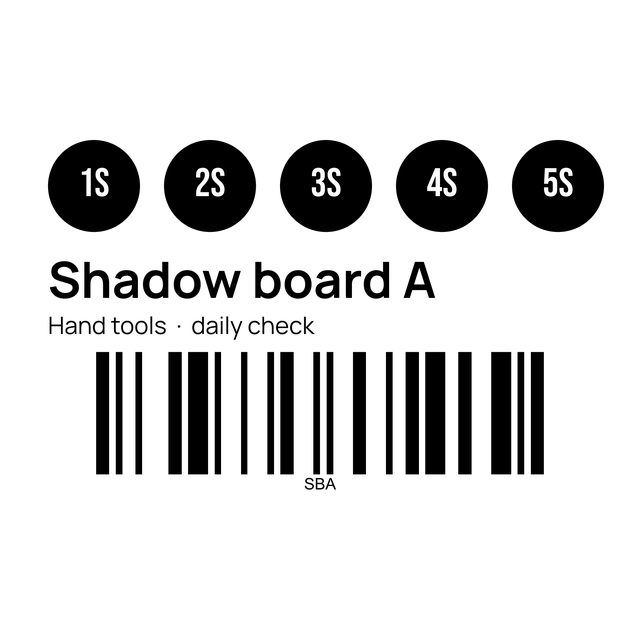
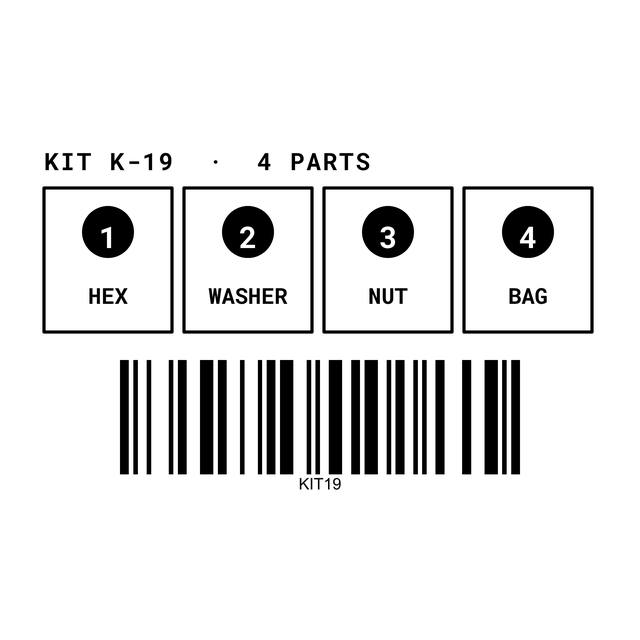
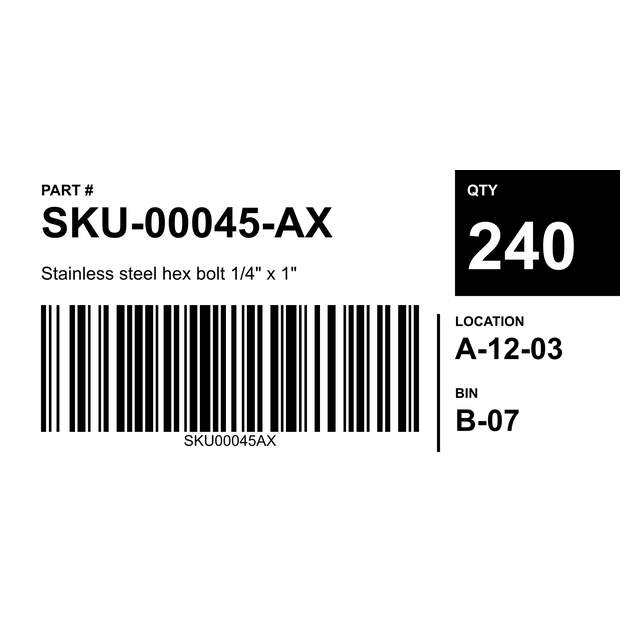
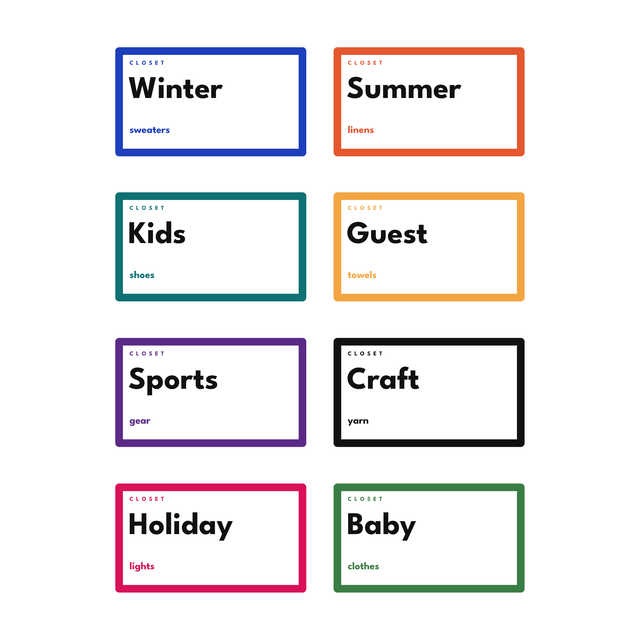
Estas são imagens reais do editor. Clique em uma e ela abre com o mesmo layout, pronta para as suas peças.


3Todos os modelos para caixas de peças
Todos os modelos de etiqueta para caixas de peças
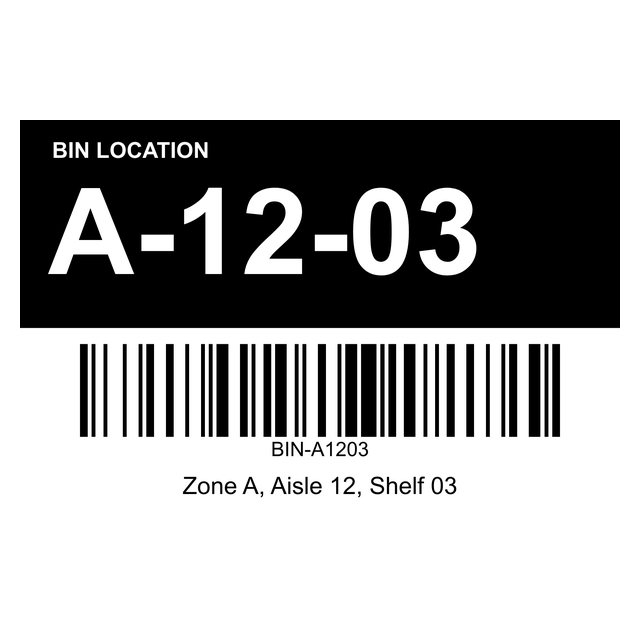
Etiquetas para caixas de peças, gavetas de ferragens, caixas organizadoras e localização de caixas para DYMO, Brother, Zebra e folhas Avery. Clique em uma para abrir.
4Sua lista de peças
Como fica a sua lista de peças
Três colunas bastam. Copie o número e a descrição do seu pedido, histórico de pedidos ou carrinho da McMaster e acrescente um nome curto que dá para ler num relance. A primeira linha tem os nomes das colunas.
Excel, CSV e Google Planilhas funcionam. Você também pode pular o arquivo: copie as linhas direto da planilha e cole, e as colunas continuam sendo colunas.
| Part Number | Nome | Description |
|---|---|---|
| 91290A115 | M3 x 10 socket head | Black-Oxide Alloy Steel Socket Head Screw, M3 x 0.5 mm Thread, 10 mm Long |
| 92703A164 | M5 x 20 flat head | 18-8 Stainless Steel Torx Flat Head Screw, M5 x 0.8 mm Thread, 20 mm Long |
| 90591A250 | M3 hex nut | Hex Nut, M3 x 0.5 mm Thread |
| 93475A230 | M4 washer | 18-8 Stainless Steel Washer for M4 Screw Size |
| 94180A331 | M3 heat-set insert | Tapered Heat-Set Insert for Plastic, Brass, M3 x 0.5 mm Thread |
5Passo a passo
Como fazer etiquetas para caixas de peças a partir do seu pedido da McMaster
Aqui está o trabalho todo, da lista de peças às etiquetas nas caixas. Leva uns cinco minutos na primeira vez.
Imprima primeiro uma etiqueta ou uma folha em papel comum e encoste numa caixa. Se servir, imprima de verdade em escala 100%.
- Abra https://app.mylabelmaker.com e clique em Templates. Pesquise parts bin e escolha a DYMO 30252, a Gridfinity 12 x 36 mm ou a folha Avery 5160.
- Abra Data à direita. Clique em Upload para o seu arquivo Excel, CSV ou Google Planilhas, ou clique em Paste e cole as linhas que você copiou.
- Numa etiqueta DYMO ou Brother, escolha Each row. Clique no número da peça na etiqueta e depois em Part Number em Variables. Faça o mesmo com o nome e a descrição.
- Clique no QR code e depois em Part Number. O link continua e só o final muda, então o QR code de cada etiqueta abre a sua própria peça.
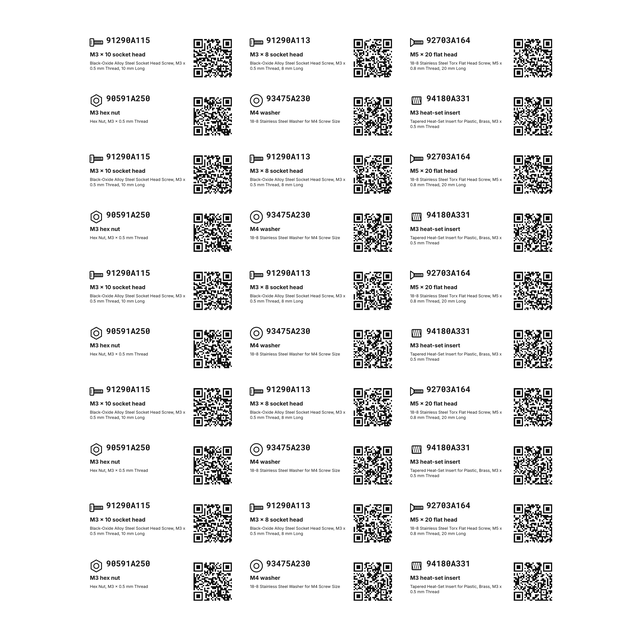
- Na folha Avery 5160, escolha One sheet, abra Place data e clique em Fill every label. A etiqueta 1 recebe a linha 1, a etiqueta 2 recebe a linha 2, e os links dos QR codes acompanham os números das peças.
- Olhe os ícones. Cada um acompanha as palavras da própria etiqueta, então uma porca ganha uma porca e uma arruela ganha uma arruela. Passe pelas linhas para conferir.
- Clique em Print e escolha a sua impressora. Seis peças numa folha de 30 etiquetas imprimem seis etiquetas, e o resto da folha fica em branco para a próxima vez.
6Escolha a sua etiqueta
Três etiquetas para caixas de peças para três impressoras
- DYMO 30252 numa LabelWriter: 1-1/8 x 3-1/2 pol., o rolo clássico de endereço. Cabe o ícone, um número de peça grande, o nome, a descrição completa e um QR code. Só preto, então sai nítido numa impressora térmica.
- Gridfinity 12 x 36 mm numa Brother: para o encaixe de etiqueta na frente de uma caixa Gridfinity, impressa em fita de 12 mm como a Brother DK-22214. Um ícone grande, o nome e o número da peça.
- Avery 5160 em qualquer impressora: 30 etiquetas por folha Carta numa jato de tinta ou laser, cada uma com ícone, número da peça, nome, descrição e QR code. Boa para gaveteiros e organizadores de peças pequenas.
- O seu próprio tamanho: clique no tamanho da etiqueta, depois em Custom size, e digite o tamanho da frente da sua gaveta. O ícone e o texto acompanham.
7Ícones de ferragens
Ícones de ferragens para parafusos, porcas e arruelas
Abra Shape e role até Hardware. São 15 ícones de traço limpo que saem nítidos numa impressora térmica e no papel.
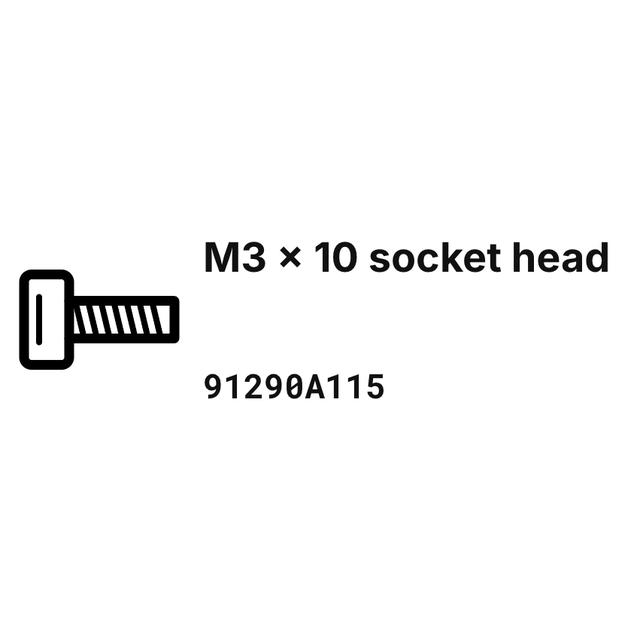
Os ícones dos modelos de caixa de peças acompanham as palavras da própria etiqueta: "Hex Nut" mostra uma porca, "M4 washer" uma arruela, "socket head" um parafuso Allen. Para ter o mesmo no seu design, clique num ícone de ferragem e depois em qualquer coluna em Variables.
- Parafuso Allen de cabeça cilíndrica
- Parafuso de cabeça abaulada
- Parafuso de cabeça chata
- Parafuso sextavado
- Parafuso para madeira
- Parafuso sem cabeça
- Porca sextavada
- Porca autotravante
- Arruela
- Arruela de pressão
- Inserto térmico
- Espaçador
- Pino guia
- Mola
- Rolamento
8Bom saber
O que o criador de etiquetas faz e o que não faz
- Ele não consulta a McMaster por você. Digitar um número de peça não traz a descrição. O serviço de dados da própria McMaster precisa da aprovação deles, e nós não copiamos o site deles. O seu pedido, histórico de pedidos ou carrinho já lista cada descrição, então copie de lá.
- Ele faz uma etiqueta para cada linha que você der. Número da peça, nome, descrição, ícone e QR code, uma etiqueta por peça.
- O QR code é só um link. Ele abre a página da peça no site da McMaster. Quem faz o pedido continua sendo você.
- Qualquer fornecedor serve. Se as suas peças vêm de outro lugar, coloque o link dessa loja no QR code e o final dele continua acompanhando o número da peça.
Perguntas sobre etiquetas para caixas de peças
Como faço etiquetas a partir de uma lista de números de peça da McMaster?
Copie os números das peças e as descrições do seu pedido da McMaster para uma planilha, abra um modelo de caixa de peças no criador de etiquetas grátis e envie ou cole a lista em Data. Ligue as colunas à etiqueta, e cada linha vira uma etiqueta com um ícone, a descrição e um QR code para comprar de novo.
Ele consegue buscar as descrições das peças da McMaster para mim?
Não. Digitar um número de peça não traz a descrição, porque o serviço de dados da McMaster precisa da aprovação deles e nós não copiamos o site deles. O seu pedido, o histórico de pedidos ou o carrinho já mostram a descrição ao lado de cada número, então copie as linhas de lá.
Posso colocar ícones de parafuso, porca e arruela numa etiqueta?
Sim. Abra Shape e role até Hardware para 15 ícones: parafuso Allen de cabeça cilíndrica, de cabeça abaulada e de cabeça chata, parafuso sextavado, parafuso para madeira, parafuso sem cabeça, porca sextavada, porca autotravante, arruela, arruela de pressão, inserto térmico, espaçador, pino guia, mola e rolamento. Nos modelos de caixa de peças, o ícone muda para combinar com as palavras de cada etiqueta.
O QR code vai abrir a peça certa em cada etiqueta?
Sim. Clique no QR code e depois na sua coluna Part Number em Variables. O link para a página da peça continua e só o número no final muda, então cada etiqueta abre a sua própria peça.
Qual tamanho de etiqueta serve numa caixa Gridfinity?
A maioria dos encaixes de etiqueta Gridfinity aceita uma etiqueta de 12 mm de altura. O modelo Gridfinity tem 12 x 36 mm para fita Brother de 12 mm, como a DK-22214. Se as suas caixas forem mais largas, defina o seu comprimento em Custom size.
Só tenho 6 peças. Posso imprimir numa folha Avery 5160?
Sim. Fill every label coloca as suas 6 linhas nas 6 primeiras etiquetas, e as outras 24 saem em branco, então você pode usar a mesma folha da próxima vez.