Jak zrobić etykiety na pojemniki na części z listy numerów McMaster
Etykiety na pojemniki na części z listy numerów McMaster zrobisz w darmowym kreatorze etykiet w przeglądarce. Skopiuj numery części i opisy z zamówienia z McMaster do arkusza, wgraj go albo wklej, a każdy wiersz stanie się etykietą z ikoną śruby, nakrętki lub podkładki, opisem i kodem QR, który znowu otworzy część, gdy zabraknie ci zapasu. Wydrukuj je na drukarce DYMO, na taśmie Brother 12 mm do pojemników Gridfinity albo na arkuszu Avery 5160.
Otwórz etykietę na pojemnik na części
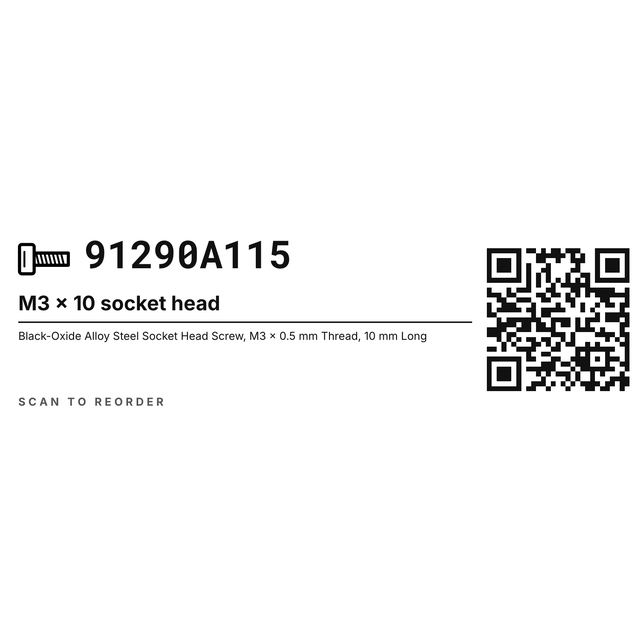
Etykieta DYMO 30252 z ikoną śruby, pogrubionym numerem części, opisem i kodem QR do ponownego zamówienia, gotowa na twoje części.
Otwórz etykietę na pojemnik na części1Problem z szufladą
Etykiety na pojemniki na części, które mówią, co jest w szufladzie
Śruba z łbem walcowym M3 x 8 i M3 x 10 wyglądają tak samo z drugiego końca stołu. Podkładka 4 mm i 5 mm też. Kilka miesięcy po dostawie woreczków już nie ma, a na szufladach jest tylko napis „śruby”.
Dobra wiadomość: twoje zamówienie z McMaster ma już wszystko, czego potrzebuje etykieta, czyli numer i pełny opis każdej części. Wpisz tę listę raz do arkusza, a wydrukujesz za jednym razem porządną etykietę na każdy pojemnik, szufladę i pojemnik Gridfinity. Gdy zapas się kończy, zeskanuj kod QR, a otworzy się strona części, żebyś mógł zamówić dokładnie to samo.
2Przykłady
Przykładowe etykiety na pojemniki na części, które możesz otworzyć
To prawdziwe podglądy z edytora. Kliknij jedną, a otworzy się z tym samym układem, gotowa na twoje części.


3Wszystkie szablony na pojemniki na części
Wszystkie szablony etykiet na pojemniki na części
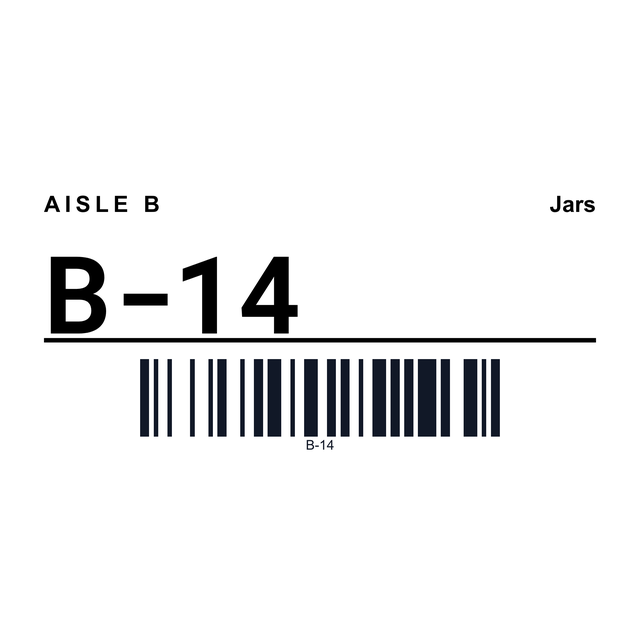
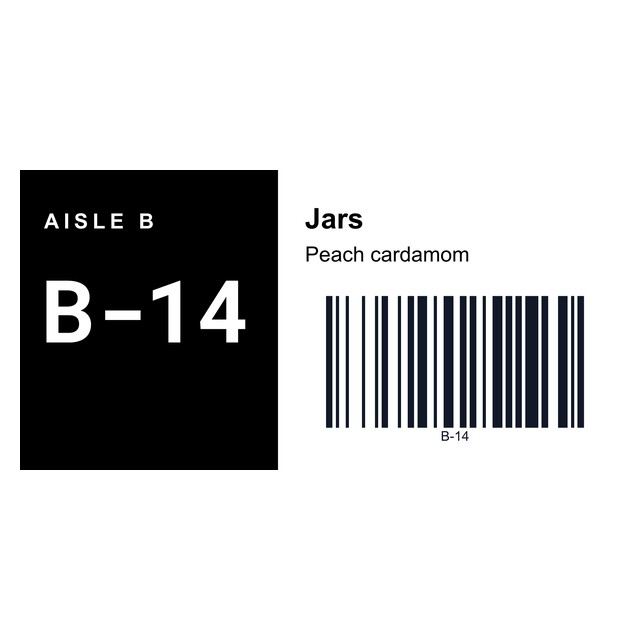
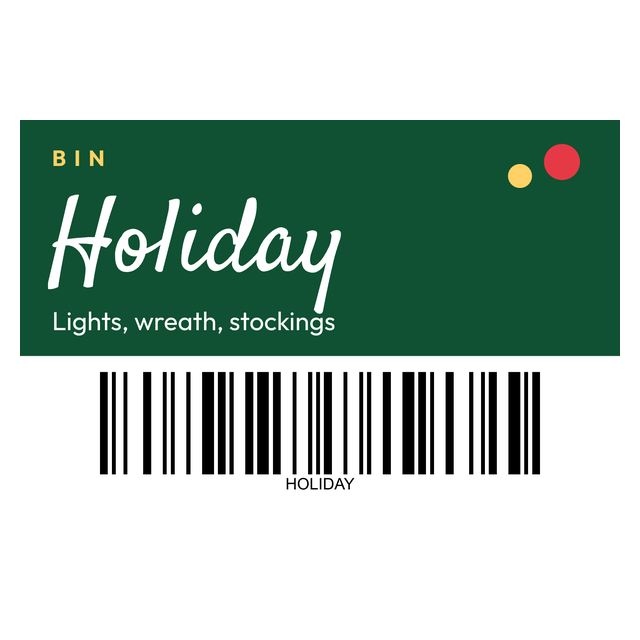
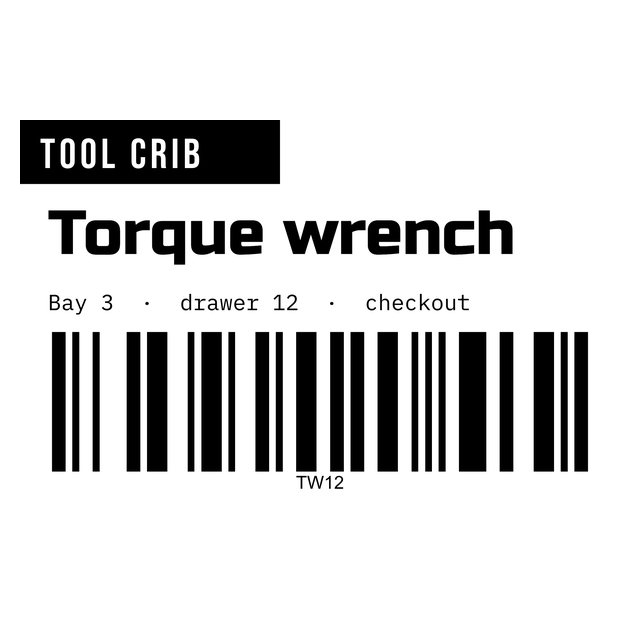
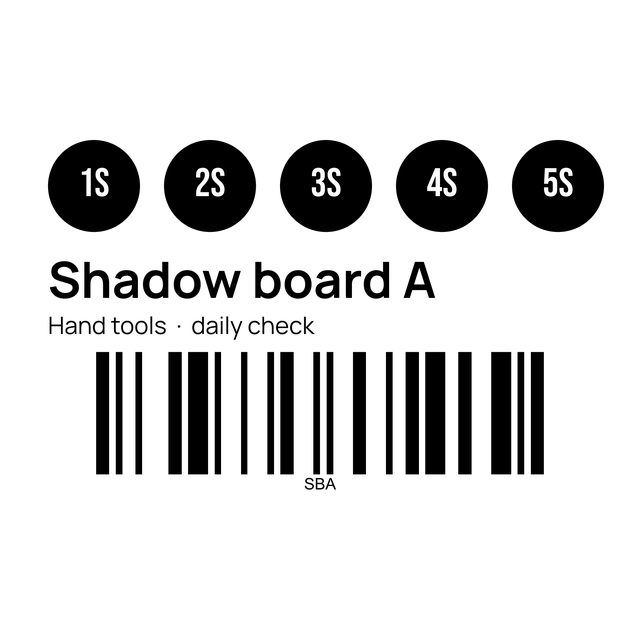
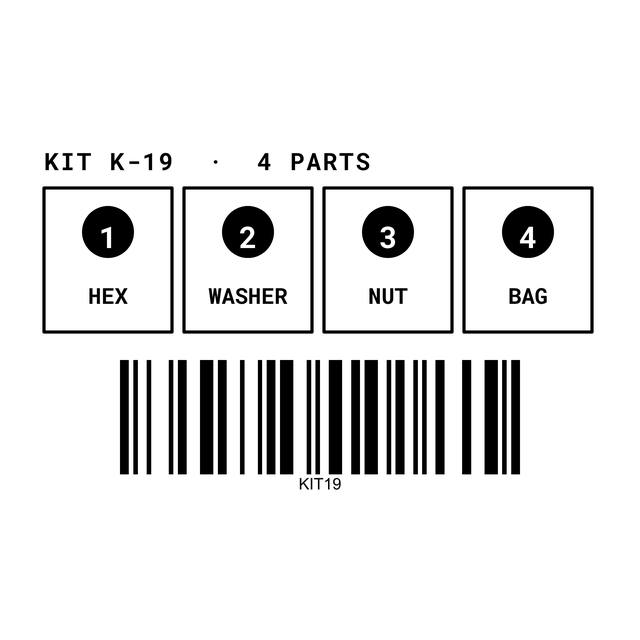
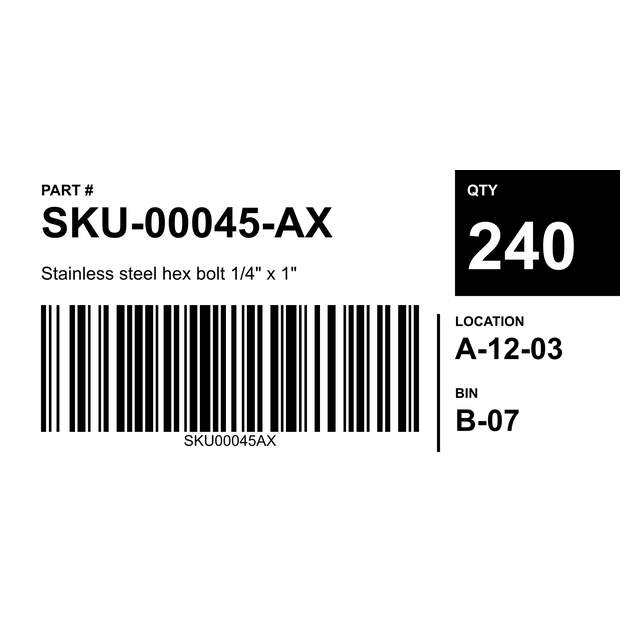
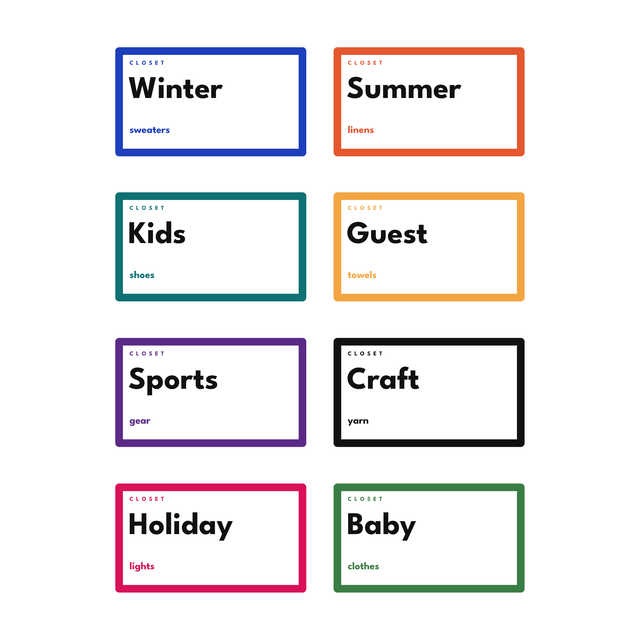
Etykiety na pojemniki na części, szuflady na drobnicę, pojemniki do przechowywania i lokalizacje dla DYMO, Brother, Zebra i arkuszy Avery. Kliknij jedną, żeby ją otworzyć.
4Twoja lista części
Jak wygląda twoja lista części
Wystarczą trzy kolumny. Skopiuj numer części i opis z zamówienia, historii zamówień albo koszyka w McMaster i dodaj krótką nazwę, którą przeczytasz jednym rzutem oka. Pierwszy wiersz to nazwy kolumn.
Działa Excel, CSV i Arkusze Google. Możesz też pominąć plik: skopiuj wiersze prosto z arkusza i wklej je, a kolumny zostaną kolumnami.
| Part Number | Imię i nazwisko | Description |
|---|---|---|
| 91290A115 | M3 x 10 socket head | Black-Oxide Alloy Steel Socket Head Screw, M3 x 0.5 mm Thread, 10 mm Long |
| 92703A164 | M5 x 20 flat head | 18-8 Stainless Steel Torx Flat Head Screw, M5 x 0.8 mm Thread, 20 mm Long |
| 90591A250 | M3 hex nut | Hex Nut, M3 x 0.5 mm Thread |
| 93475A230 | M4 washer | 18-8 Stainless Steel Washer for M4 Screw Size |
| 94180A331 | M3 heat-set insert | Tapered Heat-Set Insert for Plastic, Brass, M3 x 0.5 mm Thread |
5Krok po kroku
Jak zrobić etykiety na pojemniki na części z zamówienia z McMaster
Oto cała praca, od listy części do etykiet na pojemnikach. Za pierwszym razem zajmuje około pięciu minut.
Najpierw wydrukuj jedną etykietę albo arkusz na zwykłym papierze i przyłóż do pojemnika. Jeśli pasuje, drukuj naprawdę w skali 100%.
- Otwórz https://app.mylabelmaker.com i kliknij Templates. Wyszukaj parts bin i wybierz DYMO 30252, Gridfinity 12 x 36 mm albo arkusz Avery 5160.
- Otwórz Data po prawej. Kliknij Upload, żeby wgrać plik Excel, CSV lub Arkuszy Google, albo kliknij Paste i wklej skopiowane wiersze.
- Na etykiecie DYMO lub Brother wybierz Each row. Kliknij numer części na etykiecie, a potem Part Number w Variables. To samo zrób z nazwą i opisem.
- Kliknij kod QR, a potem Part Number. Link zostaje, zmienia się tylko końcówka, więc kod QR każdej etykiety otwiera jej własną część.
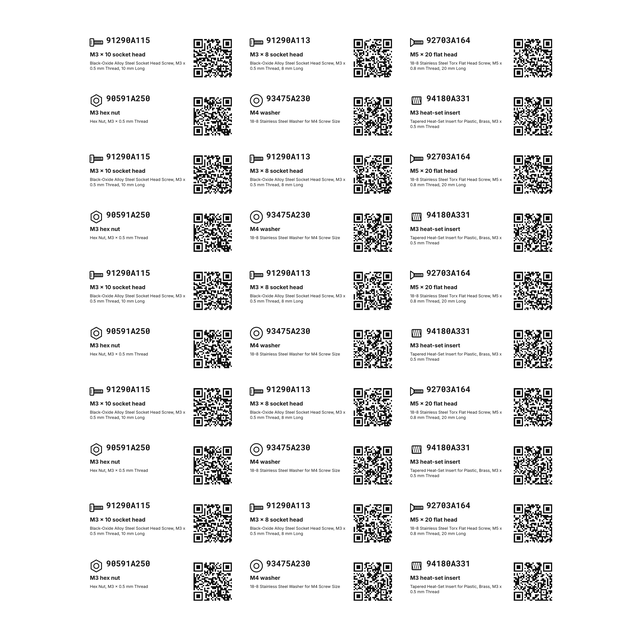
- Na arkuszu Avery 5160 wybierz One sheet, otwórz Place data i kliknij Fill every label. Etykieta 1 dostaje wiersz 1, etykieta 2 wiersz 2, a linki w kodach QR idą za numerami części.
- Spójrz na ikony. Każda idzie za słowami na swojej etykiecie, więc nakrętka dostaje nakrętkę, a podkładka podkładkę. Przejrzyj wiersze, żeby to sprawdzić.
- Kliknij Print i wybierz drukarkę. Sześć części na arkuszu 30 etykiet to sześć wydrukowanych etykiet, a reszta arkusza zostaje pusta na następny raz.
6Wybierz etykietę
Trzy etykiety na pojemniki na części na trzy drukarki
- DYMO 30252 na LabelWriter: 1-1/8 x 3-1/2 cala, klasyczna rolka adresowa. Mieści ikonę, duży numer części, nazwę, pełny opis i kod QR. Tylko czerń, więc drukuje się ostro na drukarce termicznej.
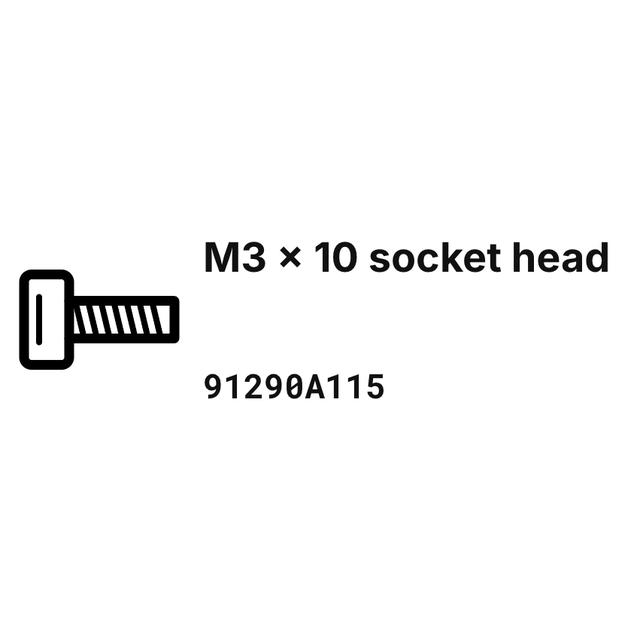
- Gridfinity 12 x 36 mm na drukarce Brother: do uchwytu na etykietę z przodu pojemnika Gridfinity, drukowana na taśmie 12 mm, na przykład Brother DK-22214. Duża ikona, nazwa i numer części.
- Avery 5160 na dowolnej drukarce: 30 etykiet na arkuszu Letter z drukarki atramentowej lub laserowej, każda z ikoną, numerem części, nazwą, opisem i kodem QR. Dobre do szafek z szufladkami i organizerów na drobne części.
- Własny rozmiar: kliknij rozmiar etykiety, potem Custom size, i wpisz wymiary frontu szuflady. Ikona i tekst dopasują się.
7Ikony elementów złącznych
Ikony śrub, nakrętek i podkładek
Otwórz Shape i przewiń do Hardware. Jest tam 15 czystych ikon liniowych, które drukują się ostro na drukarce termicznej i na papierze.
Ikony w szablonach na pojemniki na części idą za słowami na swojej etykiecie: „Hex Nut” pokazuje nakrętkę, „M4 washer” podkładkę, „socket head” śrubę z łbem walcowym. Żeby mieć to samo we własnym projekcie, kliknij ikonę, a potem dowolną kolumnę w Variables.
- Śruba z łbem walcowym
- Śruba z łbem półokrągłym
- Śruba z łbem stożkowym
- Śruba sześciokątna
- Wkręt do drewna
- Wkręt bez łba
- Nakrętka sześciokątna
- Nakrętka samokontrująca
- Podkładka
- Podkładka sprężysta
- Wkładka gwintowana na gorąco
- Dystans
- Kołek ustalający
- Sprężyna
- Łożysko
8Warto wiedzieć
Co kreator etykiet robi, a czego nie
- Nie sprawdza McMaster za ciebie. Wpisanie numeru części nie pobierze opisu. Usługa danych McMaster wymaga ich zgody, a my nie kopiujemy ich strony. Twoje zamówienie, historia zamówień albo koszyk już zawiera każdy opis, więc skopiuj go stamtąd.
- Robi etykietę z każdego wiersza, który mu dasz. Numer części, nazwa, opis, ikona i kod QR, jedna etykieta na część.
- Kod QR to tylko link. Otwiera stronę części w serwisie McMaster. Zamówienie składasz nadal sam.
- Działa z każdym dostawcą. Jeśli twoje części pochodzą skądinąd, wstaw do kodu QR link tego sklepu, a jego końcówka i tak pójdzie za numerem części.
Pytania o etykiety na pojemniki na części
Jak zrobić etykiety z listy numerów części McMaster?
Skopiuj numery części i opisy z zamówienia z McMaster do arkusza, otwórz szablon na pojemniki na części w darmowym kreatorze etykiet i wgraj lub wklej listę w Data. Połącz kolumny z etykietą, a każdy wiersz stanie się etykietą z ikoną, opisem i kodem QR do ponownego zamówienia.
Czy może sam wyszukać opisy części z McMaster?
Nie. Wpisanie numeru części nie pobiera jego opisu, bo usługa danych McMaster wymaga ich zgody, a my nie kopiujemy ich strony. Twoje zamówienie, historia zamówień albo koszyk już pokazują opis obok każdego numeru, więc skopiuj wiersze stamtąd.
Czy mogę dodać do etykiety ikony śruby, nakrętki i podkładki?
Tak. Otwórz Shape i przewiń do Hardware, gdzie znajdziesz 15 ikon: śrubę z łbem walcowym, z łbem półokrągłym i z łbem stożkowym, śrubę sześciokątną, wkręt do drewna, wkręt bez łba, nakrętkę sześciokątną, nakrętkę samokontrującą, podkładkę, podkładkę sprężystą, wkładkę gwintowaną na gorąco, dystans, kołek, sprężynę i łożysko. W szablonach na pojemniki na części ikona zmienia się zgodnie ze słowami na każdej etykiecie.
Czy kod QR na każdej etykiecie otworzy właściwą część?
Tak. Kliknij kod QR, a potem swoją kolumnę Part Number w Variables. Link do strony części zostaje, a zmienia się tylko numer na końcu, więc każda etykieta otwiera swoją część.
Jaki rozmiar etykiety pasuje do pojemnika Gridfinity?
Większość uchwytów na etykiety w pojemnikach Gridfinity mieści etykietę o wysokości 12 mm. Szablon Gridfinity ma 12 x 36 mm i jest na taśmę Brother 12 mm, na przykład DK-22214. Jeśli twoje pojemniki są szersze, ustaw własną długość w Custom size.
Mam tylko 6 części. Czy mogę je wydrukować na arkuszu Avery 5160?
Tak. Fill every label wstawia twoje 6 wierszy na pierwsze 6 etykiet, a pozostałe 24 drukują się puste, więc następnym razem możesz włożyć ten sam arkusz.