Kostenloser Etiketten-Editor für QR-Code-Etiketten und Aufkleber
Du kannst QR-Code-Etiketten im Browser erstellen und auf dem Drucker drucken, den du schon hast. Setz den QR-Code aufs Etikett, schreib ein paar Worte dazu, warum man scannen soll, und drucke ein Etikett oder eine ganze CSV-Liste mit Links, ein QR-Code pro Zeile. Das klappt für QR-Code-Aufkleber auf Produkten, Regalen, Räumen und Kartons. Ohne Anmeldung.
So funktioniert's
Die Beschriftung sagt warum, der Code bringt sie hin
Ein QR-Code-Etikett, das gescannt wird
Öffne das QR-Etikett mit drei geladenen Beispiellinks, füge deine eigenen ein und drucke eins, um es mit dem Handy zu scannen.
QR-Etikett öffnen1Im Regal
Was ein QR-Code-Etikett braucht, damit es funktioniert
Stell dir ein Regal mit Leinen-Geschirrtüchern vor. Jedes hat einen kleinen Aufkleber mit einem QR-Code, der die Pflegeanleitung öffnet. Der Aufkleber bringt nur etwas, wenn jemand ihn scannt, und gescannt wird nur, wenn man weiß, was kommt.
Ein gutes QR-Code-Etikett hat also drei Teile. Den Code selbst. Eine kurze Beschriftung darüber, etwa „Pflegeanleitung“ oder „Nachfüllen“, die sagt, warum man scannen soll. Und den Kurzlink unter dem Code, für alle, deren Handy nicht mitspielt.
Mehr braucht es nicht. Der Editor erstellt den Code aus dem Link, den du angibst, in der Größe, die du wählst, auf dem Etikettenformat, auf das du druckst.
2Beispiele
Beispiele für QR-Code-Etiketten zum Öffnen und Bearbeiten
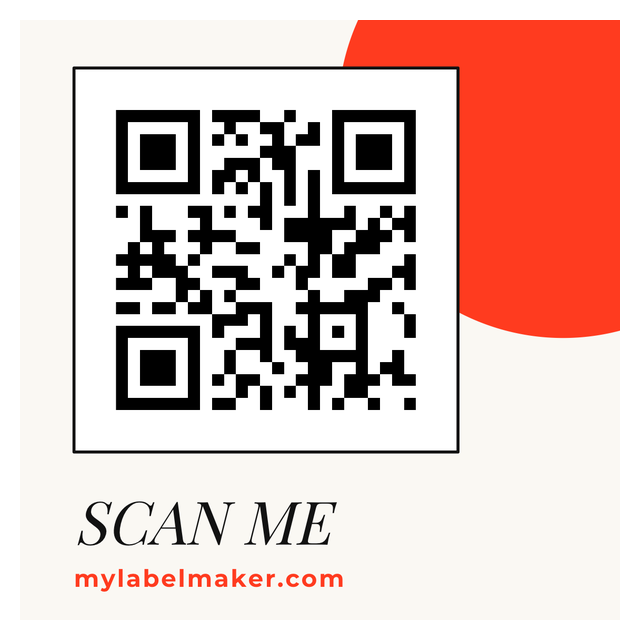
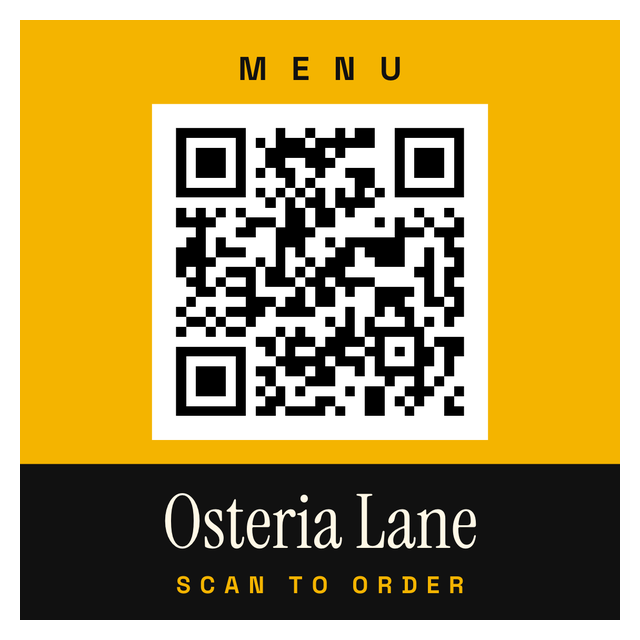
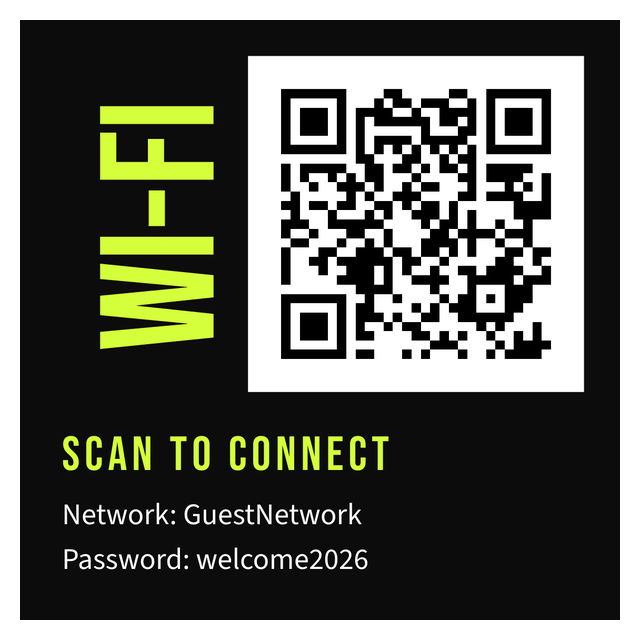
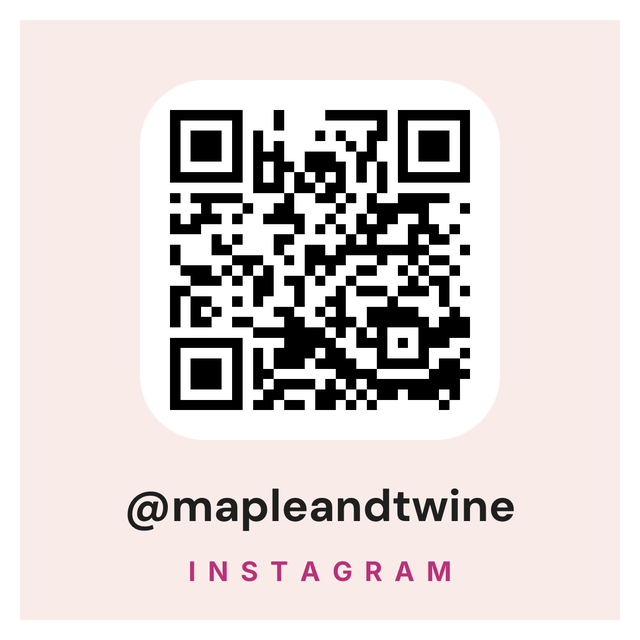
Das sind echte Renderings aus dem Editor. Links, Netzwerkname und Kontaktdaten sind für die Beispiele erfunden. Klick auf eins, und es öffnet sich mit demselben Layout, bereit für deine eigenen Angaben.


Das erste lädt eine kurze Liste mit Links, damit du siehst, wie jede Zeile ihren eigenen Code bekommt. Die anderen beiden sind einzelne Etiketten, die du von Hand ausfüllst.
3Alle QR-Vorlagen
Alle 11 Vorlagen für QR-Code-Etiketten
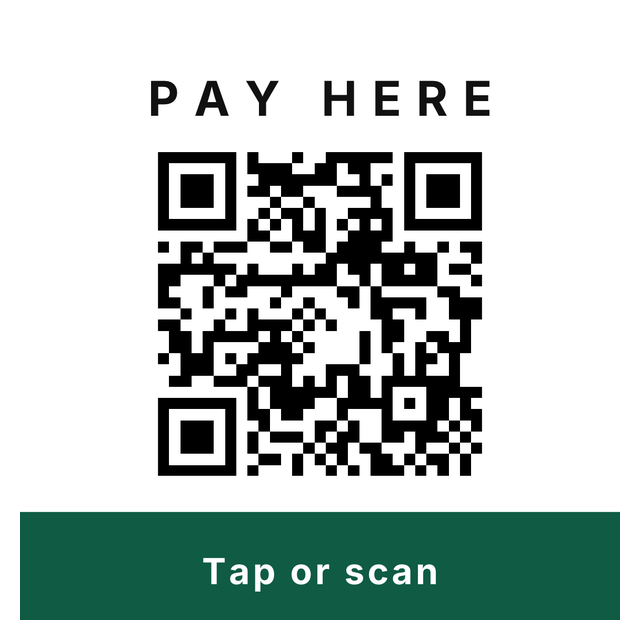
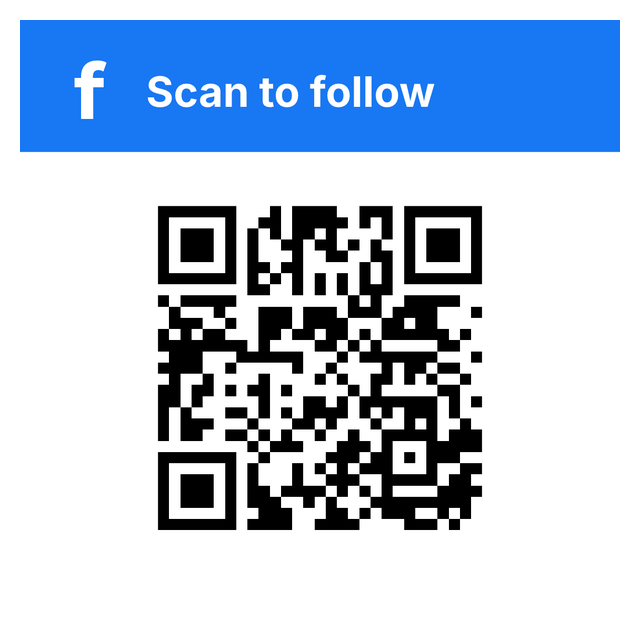
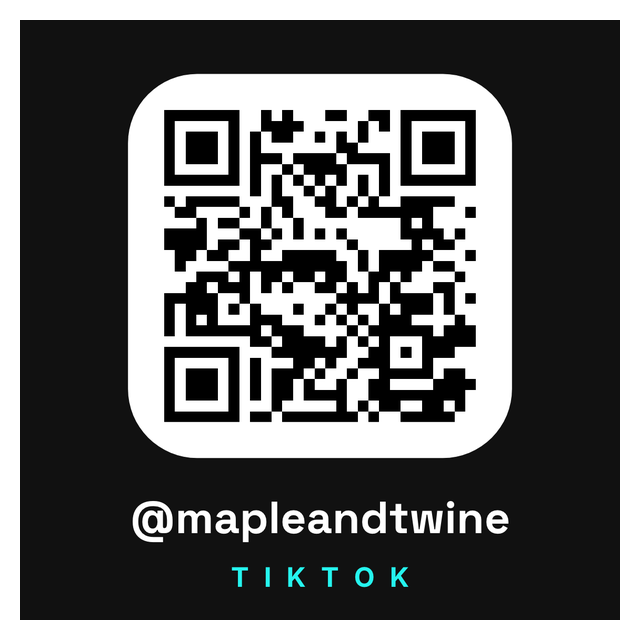
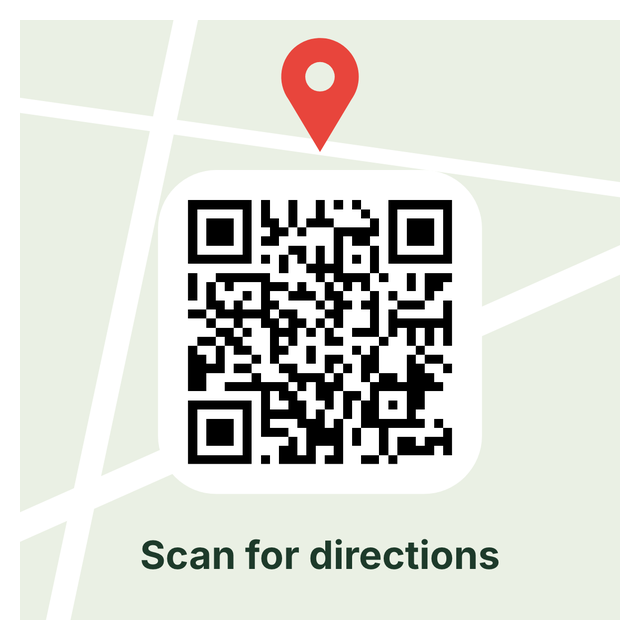
Alle QR-Code-Etiketten im Editor: Speisekarte, WLAN, Bewertungen, Zahlungen, Kontaktkarten und Social-Media-Links. Klick auf eins, füg deinen Link ein, drucke.



4Was drinsteckt
Link, WLAN oder Kontaktkarte: Was dein QR-Code-Aufkleber enthält
Ein QR-Code kann verschiedene Arten von Daten enthalten, und das Handy macht mit jeder etwas anderes. Die meisten Etiketten brauchen einen Link. Hier siehst du, wann du was nimmst:
Brauchst du nur einen Code als Bild? Mit QR Code erstellen bekommst du ein einzelnes PNG. Es gibt auch eigene Generatoren für WLAN-QR-Codes und Kontakt-QR-Codes. Auf dieser Seite geht es darum, den Code auf ein Etikett zu setzen, das du druckst.
- Ein Link öffnet eine Webseite: eine Pflegeanleitung, eine Speisekarte, eine Anleitung, eine Seite zum Nachbestellen.
- WLAN enthält Netzwerkname und Passwort, sodass ein Gast sich ohne Tippen verbindet. Gut für einen Empfang oder eine Ferienwohnung.
- Eine Kontaktkarte (vCard) enthält Name, Telefon und E-Mail, die das Handy zum Speichern anbietet. Gut für eine Produktbeilage oder einen Messestand.
5Deine Linkliste
QR-Code-Etiketten in großer Menge aus einer CSV, ein Link pro Zeile
Braucht jedes Produkt, jeder Raum oder jedes Gerät einen eigenen Link, halte die Links in einer Tabelle. Jede Zeile wird ein eigenes QR-Code-Etikett. Das ist die erfundene Tabelle hinter dem ersten Beispiel:
Die echte Tabelle hat außerdem eine Spalte Item mit dem Kurzlink (example.com/care), der unter dem Code steht. Im Etikett enthält der QR-Code {{URL}} statt eines festen Links. Die doppelten geschweiften Klammern sagen dem Editor, dass er die Adresse aus der Spalte URL nehmen soll, also druckt jede Zeile ihren eigenen Code.
| Caption | URL |
|---|---|
| CARE GUIDE | https://example.com/care |
| REFILLS | https://example.com/refill |
| WARRANTY | https://example.com/warranty |
6Schritt für Schritt
QR-Code-Etiketten erstellen
Vom leeren Etikett bis zum Stapel Codes, die sich scannen lassen, sind es sieben Schritte, und die Beispieltabelle ist beim Start schon geladen.
Die Schritt-für-Schritt-Anleitung für QR-Etiketten geht Klick für Klick durch, und Etiketten aus CSV drucken zeigt, wie du die Datei vorbereitest.
- Öffne https://app.mylabelmaker.com mit dem QR-Etikett-Beispiel. Die Tabelle oben ist schon geladen. Ohne Anmeldung.
- Klicke auf Data (Daten) und lade deine CSV- oder Excel-Datei hoch oder füge die Zeilen ein. Lass die Spaltennamen in der ersten Zeile.
- Klicke auf den QR-Code und ersetz seinen Inhalt durch deine Linkspalte in doppelten geschweiften Klammern, zum Beispiel
{{URL}}. - Klicke auf die Beschriftung, dann auf Variables (Variablen), und wähl deine Beschriftungsspalte. Mach dasselbe für die Zeile mit dem Kurzlink.
- Geh ein paar Zeilen durch und prüf, dass Beschriftung und Link sich zusammen ändern.
- Drucke ein Etikett in Originalgröße und scanne es mit deinem Handy. Dann scanne eine zweite Zeile.
- Wenn beide die richtige Seite öffnen, öffne Edit row, hake die Zeilen an, die du brauchst, und klicke auf Print.
7Scan-Test
Warum ein QR-Code-Etikett nicht scannt
Ein QR-Code, der gut aussieht, kann im Regal trotzdem versagen. Meist liegt es an einem der vier Probleme unten.
- Falsches Ziel. Ein Tippfehler in der Tabelle ergibt einen gut lesbaren Code, der die falsche Seite öffnet. Kopiere Links aus der Adressleiste des Browsers, statt sie abzutippen.
- Eine leere Zelle. Eine Zeile ohne URL hat nichts Sinnvolles zum Codieren. Lass leere Zeilen in Edit row ohne Haken.
- Zu dicht oder zu klein. Ein langer Link mit Tracking-Anhängseln ergibt einen vollen Code mit winzigen Quadraten. Nimm den kürzesten Link, den du kontrollierst, und gib dem Code mehr Platz.
- Druckskalierung. Wenn der Druckdialog die Seite verkleinert, schrumpfen der Code und sein weißer Rand mit. Drucke in Originalgröße und halte den Rand frei.
Fragen zu QR-Code-Etiketten
Wie erstelle ich ein QR-Code-Etikett?
Öffne die QR-Etikettenvorlage, ersetz den Link im QR-Code, ändere die Beschriftung und stell die Etikettengröße auf dein Material ein. Druck eins und scanne es, bevor du mehr druckst. Ohne Anmeldung.
Kann ich QR-Code-Etiketten in großer Menge aus einer CSV drucken?
Ja. Lade die CSV unter Data, setz deine Linkspalte als {{URL}} in den QR-Code (nutz deinen eigenen Spaltennamen) und verbinde die Beschriftung mit Variables. Jede angehakte Zeile druckt ihren eigenen Code.
Kann ich QR-Code-Aufkleber zu Hause machen?
Ja. Stell die Etikettengröße auf einen Aufkleber deines Bogens oder deiner Rolle ein, füge den QR-Code und eine Beschriftung hinzu und drucke auf deinem eigenen Drucker. Drucke zuerst einen in Originalgröße und scanne ihn.
Wie klein darf ein QR-Code-Etikett sein?
Das hängt davon ab, wie viel der Code enthält und wie er gedruckt wird. Kürzere Links ergeben einfachere Codes, die auch kleiner noch funktionieren. Druck einen in Originalgröße und scanne ihn mit einem Handy, bevor du dich auf eine Größe festlegst.
Kann ich ein WLAN-Passwort in ein QR-Code-Etikett packen?
Ja. Das WLAN-QR-Etikett enthält den Netzwerknamen und das Passwort, sodass das Handy eines Gastes sich ohne Tippen verbindet. Wer es scannt, kommt ins Netz, also häng es nur dort auf, wo du das Passwort auch teilen würdest.
Kann ich den Link ändern, nachdem das Etikett gedruckt ist?
Nicht im Code selbst. Der Link ist hineingedruckt. Wenn du erwartest, dass er sich ändert, nimm einen Link auf deiner eigenen Website, den du weiterleiten kannst.