Etiketten kostenlos erstellen
dann exportieren & drucken
Gestalte ein Etikett und drucke es direkt im Browser. Der Etiketten-Editor funktioniert mit DYMO, Brother, Zebra, Rollo und Avery oder mit deiner eigenen Etikettengröße. Starte mit einer Vorlage oder füge Text, ein Logo, Formen, eine Tabelle, einen Barcode, einen QR-Code, automatische Nummerierung oder das heutige Datum hinzu. Drucke ein einzelnes Etikett oder mit einem Klick viele Etiketten aus Excel, CSV oder Google Sheets. Mach Änderungen rückgängig oder wiederhole sie, speichere das Etikett, kopiere und füge es ein und lade es als PNG, JPG, SVG, PDF oder ZPL auf deinen Computer herunter. Etiketten erstellst du kostenlos, ohne Anmeldung. Für Mac und Windows.
Alex Morgan
1847 Market Street
Austin, TX 78701
$24.99
ZERBRECHLICH
MIT VORSICHT BEHANDELN
NEU
v2.0Baugruppe Widget
SKU 4839-201
MENGE 240
River Lane Co.
88 Harbor Ave
Seattle, WA 98101
PRIORITY
2 TAGE · USA08/2027
Cold Brew 12er-Pack
0 12345 67890 5
DIESE SEITE OBEN
AUFRECHT LAGERN
HERGESTELLT IN DEN
USA
TROCKEN LAGERN
VOR FEUCHTIGKEIT SCHÜTZEN
SALE
30 % RABATTJordan Lee
412 Broadway Ave
New York, NY 10013
#MX-20491
Linie 3 · Schicht A
STÜCK 1.200
IT-8842
VORSICHT
HEISSE OBERFLÄCHE
BIO
100 % NATÜRLICHM
RECYCELN
BITTE RECYCELN
24LB
Etiketten kostenlos im Browser erstellen
mylabelmaker ist ein Online-Etiketten-Editor, in dem du kostenlos erstellst. Öffne die App, gestalte ein Etikett oder viele auf einmal und drucke auf dem Drucker, den du schon hast.
- Eigene Größen
- CODE128, UPC, EAN, QR
- Aus Excel drucken
- Aus CSV drucken
- Etiketten aus Google Sheets
- Etiketten im Stapel
- Etiketten per Seriendruck
- Seriennummern
- PNG, JPG, SVG, PDF
- ZPL Vorschau
- Auf Zebra drucken
- Von diesem Computer drucken
- Vorlagen
- Gruppen, Ebenen, Rückgängig
- Ohne Anmeldung
- Alle Anleitungen
- Aus Google Sheets drucken
- Aus Word drucken
- Seriendruck aus Google Sheets
- Barcodes im Stapel drucken
- Etiketten in großer Menge drucken
- Fortlaufende Nummern
- Etikett per Chat erstellen
Was du siehst, wird gedruckt
Eine moderne Drag-and-drop-Arbeitsfläche, ähnlich wie Photoshop, Google Slides oder PowerPoint, mit Ausrichtungshilfen, Ebenen und Rückgängig. Das Etikett auf dem Bildschirm sieht genau so aus wie das Etikett, das aus dem Drucker kommt.
Volle Unterstützung für Barcodes und QR-Codes
CODE128 (A/B/C), GS1-128, CODE93, CODE39, EAN-13/8/5/2, UPC-A/E, ITF/ITF-14, MSI, Pharmacode, Codabar, Data Matrix und QR, mit sofortigem Hinweis bei ungültigen Werten. GS1-128 codiert eine Nummer, die du bereits hast.
Excel, CSV und Google Sheets
Lade eine Excel- oder CSV-Datei hoch oder füge die URL einer Google-Sheets-Tabelle ein. Klicke auf einen Spaltennamen, um ihn aufs Etikett zu setzen. Hake die gewünschten Zeilen an und drucke diese eine oder die ausgewählten. Eine Zeile ergibt ein Etikett. Starte mit Etiketten aus Excel drucken oder Etiketten aus Google Sheets erstellen.
Fertige Vorlagen
Sieh dir die Designs an: UPS Ground, Amazon FBA, Shopify-Versand, Lagerinventar, Produktaufkleber, QR-Etiketten, Nährwerttabellen, Schmucketiketten, Regaletiketten, Kabeletiketten.
Direkt auf Zebra drucken
Drucken per USB oder Netzwerk über Zebra Browser Print. Sofortige Statusmeldungen bei offenem Druckkopf, fehlendem Papier oder Pause, damit nichts unbemerkt fehlschlägt.
Mehrere DPI-Stufen (203 / 300 / 600)
DPI-Einstellung pro Drucker plus automatische Erkennung. Etiketten werden in der nativen Auflösung des Druckers gerastert, also keine unscharf hochskalierten Barcodes auf Druckern mit 300/600 dpi.
Deine eigenen Grafiken
Füge ein Logo ein oder zieh ein Foto aufs Etikett. Dekorative Formen (18 Grundformen) passen daneben. Ausrichtungshilfen bringen alles in Reihe.
Nativer ZPL-Export
Kopiere einen sauberen ^XA … ^XZ-String für jede Zebra-Umgebung, für Druckserver im Backend, ERP-Anbindungen oder deine eigene Druckwarteschlange.
Automatisches Speichern + gespeicherte Etiketten
Designs bleiben zwischen den Sitzungen erhalten. Speichere bis zu 50 wiederverwendbare Etiketten pro Browser. Exportiere und importiere jedes Design als JSON.
Jede Etikettengröße
4×6 für Versand, 2×1 für Barcodes, 1×1 für Anhänger oder gib eigene Maße in Zoll ein. Die Arbeitsfläche passt zum Etikettenmaterial. 203, 300 oder 600 DPI.
PNG, JPG, SVG und PDF
Lade ein Bild oder ein PDF in Drucker-DPI herunter. Stapel können ein mehrseitiges PDF oder ein PDF pro Etikett werden. Keine zusätzliche Software.
ZPL Vorschau
Füge Zebra-Code ein. Sieh dir eine Bildvorschau auf diesem Computer an. Lade dieses Bild als PNG oder PDF herunter. Beim Drucken wird der eingefügte Code gesendet.
Von diesem Computer drucken
Öffne den Druckdialog des Systems auf einer Seite in Etikettengröße. Ein breites Etikett wird im Querformat gedruckt. Oder sende natives ZPL an einen Zebra-Drucker. Du wählst den Weg einmal. Zum Gestalten brauchst du keinen Drucker.
Seriennummern 001, 002, 003
Lege Startwert, Schrittweite und Stellenzahl fest. Nummer und Barcode zählen bei jeder Kopie hoch. Tabellenzeilen können denselben Zähler nutzen.
Gruppen, Tabellen und Datum
Gruppiere Objekte (⌘/Strg+G). Füge eine Tabelle ein. Setze das heutige Datum oder ein Verbrauchsdatum von diesem Computer ein. Verschiebe und skaliere alles als ein Stück.
Ein kostenloser Etiketten-Editor für jede Art von Etikett
Wähl eine beliebige Größe, füge Text, einen Barcode oder einen QR-Code hinzu und lade deine Liste aus Excel, CSV oder Google Sheets. Dann druckst du von diesem Computer, schickst es an einen Zebra oder lädst PNG, PDF oder ZPL herunter. Ohne Anmeldung.
Kostenlose Etikettenvorlagen
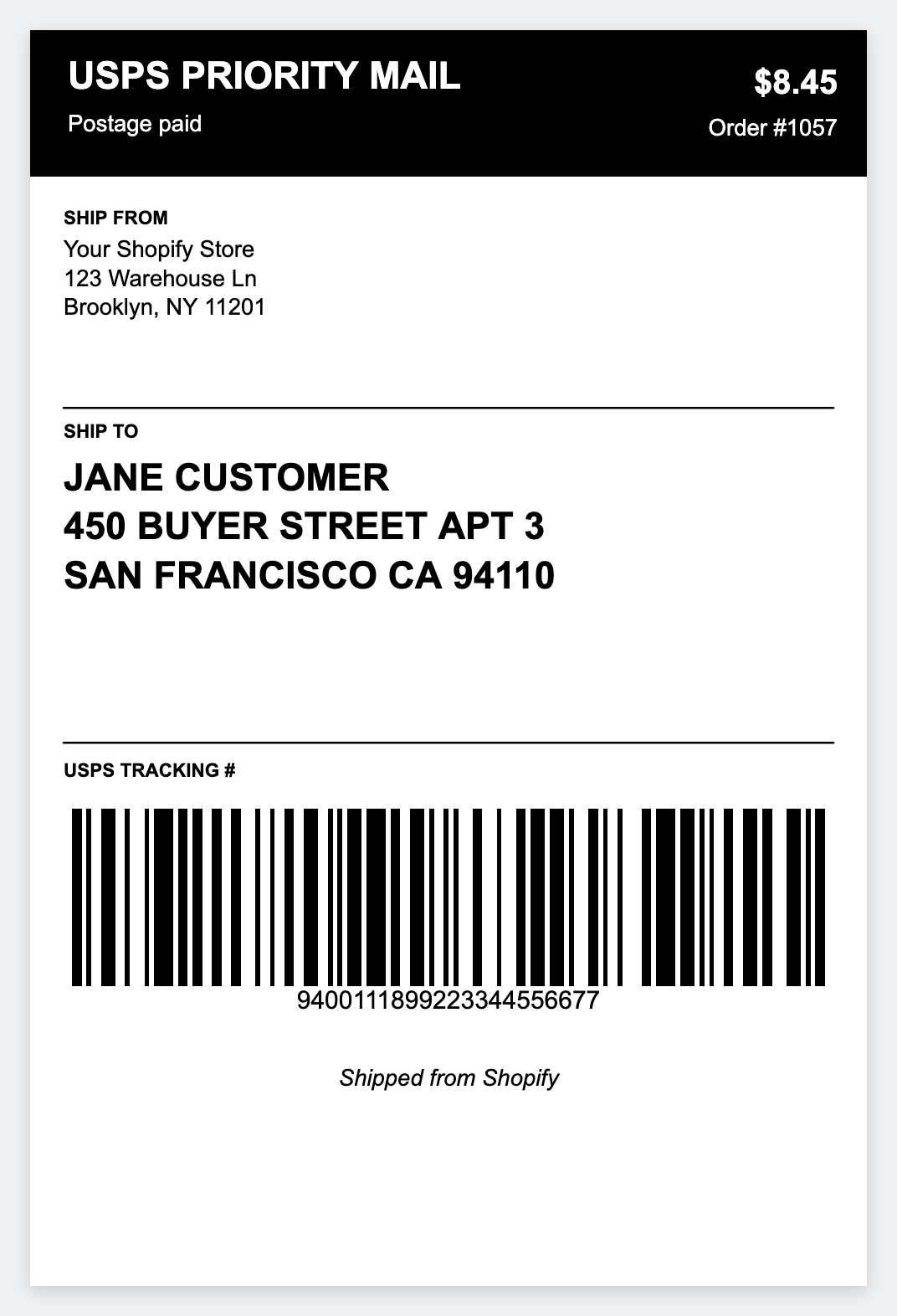
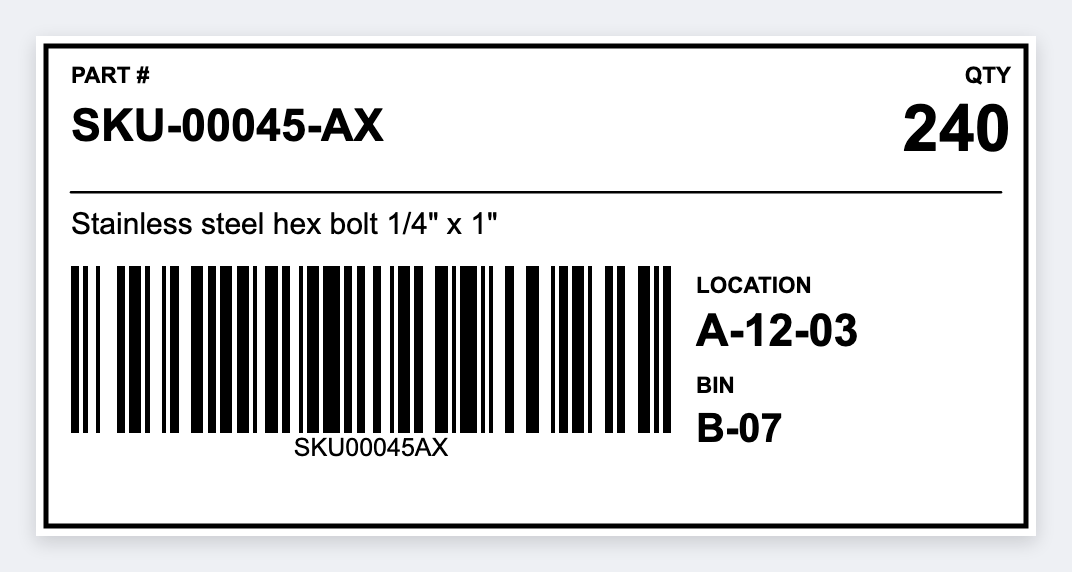
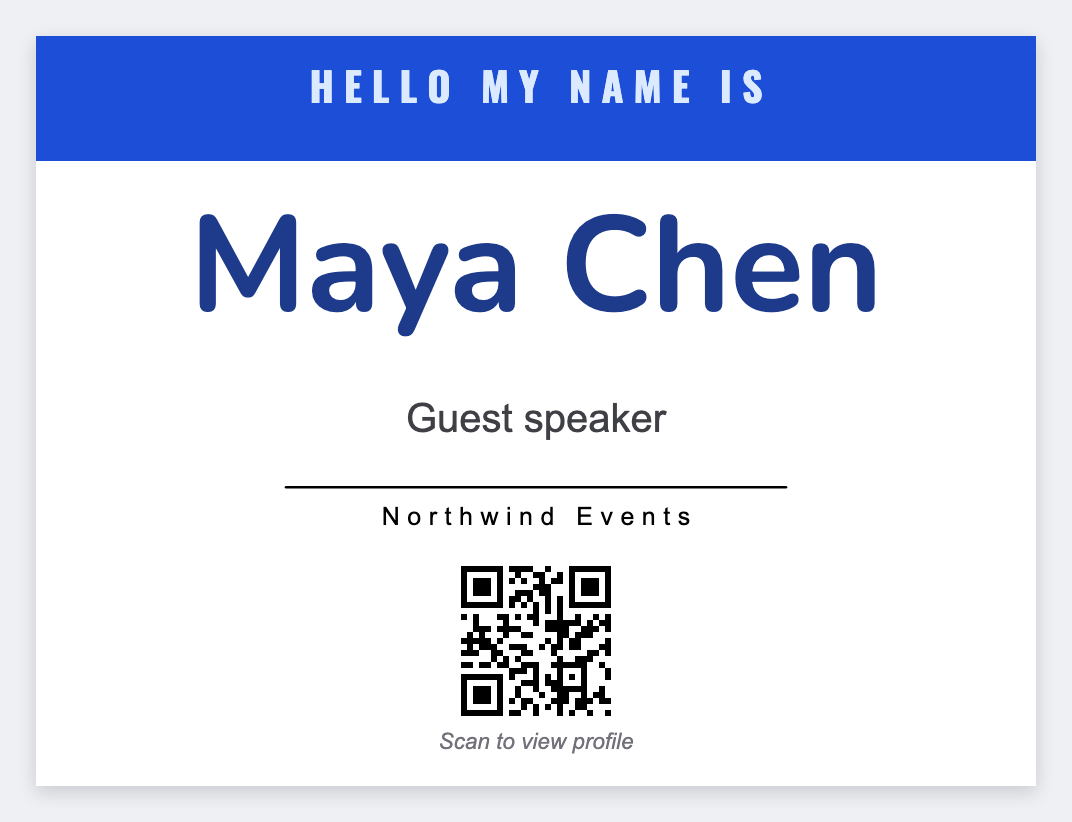
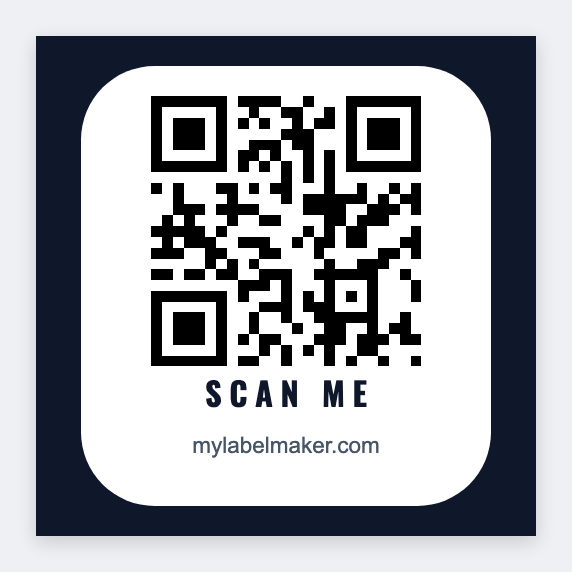
Öffne ein 4x6-Etikett, einen Barcode, ein Namensschild oder einen QR-Code im Editor und erstelle kostenlos. Bearbeite den Text. Drucke zu Hause oder auf einer Zebra.
Etiketten für DYMO, Brother, Zebra und Rollo
Wähle die Marke, die auf der Verpackung steht. Öffne die Größe, die zu deiner Rolle oder deinem Bogen passt, und drucke. Ohne Anmeldung.
DYMO-Etiketten
30252 für Adressen, 30321, 30334 für Barcodes und 4x6. LabelWriter 450, 550 und 4XL.
DYMO-Größen ansehen →Brother-Etiketten
DK-1201, DK-1202, 4x6 und TZe-Bandbreiten. QL-Drucker und P-touch.
Brother-Größen ansehen →Zebra-Etiketten
4x6 für Versand, 2x1 für Barcodes und die anderen Rollengrößen für einen Zebra-Drucker.
Zebra-Größen ansehen →Rollo-Etiketten
Dieselben 26 Größen. Ein Rollo druckt bis zu 4 Zoll breit.
Rollo-Größen ansehen →Avery-Etiketten
5160, 5163, 5167 und 5395 Namensschilder auf US-Letter-Bögen.
Avery-Bögen ansehen →Alle Etikettengrößen ansehen
DYMO, Brother, Zebra, Rollo und Avery auf einen Blick, mit den Druckern, die jede Größe verarbeiten.
Zur Größenliste →Etikettendesign
Etiketten kostenlos im Browser erstellen
Lege die Größe fest. Füge Text, Barcodes oder einen QR-Code hinzu. Lade eine Excel-Datei, wenn du eine Liste hast. Lade eine Datei herunter oder drucke. Ohne Konto.
Kostenlose Werkzeuge
Barcode-Generator, QR-Code, SKU und Rechner
Gib einen Wert ein, klicke auf Erzeugen und du bekommst einen scanbaren Barcode oder QR-Code auf einem Etikett in Originalgröße. Die Rechner für DPI und Prüfziffern laufen direkt auf dieser Website.
Barcode-Generator
Standard ist CODE128. Wähle UPC, EAN und mehr.
CODE128CODE128-Generator
Lager-SKUs und Sendungsverfolgung.
CODE39CODE39-Generator
Inventar- und Lagernummern.
CODE93CODE93-Generator
Kompakt und alphanumerisch für die Logistik.
GS1-128GS1-128-Generator
Kartondaten, die du schon hast.
EAN-13EAN-13-Generator
13-stellige Handelsnummern, die dir schon gehören.
EAN-8EAN-8-Generator
Kleine Verpackungen im Handel.
UPC-AUPC-A-Generator
12-stellige US-Handelsnummern, die dir schon gehören.
UPC-EUPC-E-Generator
Kompakte US-Handelscodes.
ITF-14ITF-14-Generator
14-stellige Kartoncodes.
ITFInterleaved 2 of 5
Numerische Logistikcodes.
Data MatrixData-Matrix-Generator
Kleinteile und Elektronik.
CodabarCodabar-Generator
Bibliotheken und Spezial-IDs.
MSIMSI-Generator
Numerisches Inventar.
PharmacodePharmacode-Generator
Nummern zur Verpackungskontrolle.
QRQR-Code-Generator
URL oder Text auf einem echten Aufkleber.
WLANWLAN-QR-Generator
Gäste verbinden sich, ohne zu tippen.
vCardvCard-QR-Generator
Namensschilder, die einen Kontakt speichern.
SKUSKU-Generator
SKU-0001 auf einem Etikett, mit Barcode.
Seriennr.Seriennummern-Generator
0001, 0002, 0003 auf Anhängern.
ExcelBarcodes im Stapel aus Excel
Ein Barcode pro Zeile.
ZPLZPL Vorschau
Zebra-Code einfügen. Vorschau auf diesem Computer.
RechnerGrößen- und DPI-Rechner
Zoll in Punkte bei 203, 300 oder 600 DPI.
RechnerUPC-/EAN-Prüfziffer
Ergänze eine Nummer, die du schon hast.
Etiketten online drucken
So kommt ein Etikett aus dem Browser auf den Drucker, ohne Installation. Die passenden Maße findest du unter Etikettengrößen.
- Gestalten: Öffne den Editor unter app.mylabelmaker.com, wähl die Etikettengröße und setz Text, einen Barcode oder einen QR-Code darauf. Ohne Anmeldung.
- Daten aus Excel einfügen: Unter Data lädst du eine Excel- oder CSV-Datei hoch, und jede Zeile wird zu einem Etikett. Mehr dazu unter Etiketten aus Excel drucken.
- Probedruck auf Normalpapier: Druck zuerst eine Seite auf normales Papier und halte sie vor einem Fenster gegen den Etikettenbogen.
- Mit 100 % drucken: Wähl This computer, klick auf Print und stell im Druckdialog 100 Prozent oder Originalgröße ein, nicht „An Seite anpassen“.
Beliebte Einsatzzwecke und Anleitungen
Was Leute drucken, und kurze Anleitungen für den Fall, dass ein Drucker oder ein Etikett nicht richtig mitspielt. Versand, Barcodes, Namensschilder, Gläser, Excel-Listen und ein Drucker, der einfach nicht auftaucht. Klicke auf eine Karte, um die Schritte zu sehen.
Versandetiketten
4x6-Paketaufkleber für Shopify, USPS, UPS und FedEx.
Versandetiketten →Etiketten aus Excel
Ein Design. Jede Zeile der Tabelle wird zu einem Etikett.
Excel-Listen →QR-Aufkleber
Ein QR-Code auf einem echten Aufkleber, den man scannen kann.
QR-Aufkleber →Inventar-Barcodes
SKU- und Lagerfach-Aufkleber aus einer Tabelle.
Inventaretiketten →Amazon-FBA-Etiketten
FNSKU-Barcodes und 4x6-Kartonetiketten aus deiner Tabelle.
FBA-Etiketten →Versand für Etsy und eBay
Bestellungen exportieren, 4x6-Empfängeretiketten drucken.
Etsy und eBay →Namensschilder
Vorname groß. Direkt aus der Gästeliste drucken.
Namensschilder →Gast-WLAN-QR
Füge den Verbindungstext ein. Drucke einen Aufkleber für die Theke.
WLAN-QR →Kerzenetiketten
Glasetikett plus Warnhinweis. Drucke jeden Duft.
Kerzenetiketten →Etiketten für die Bäckerei
Aufkleber für Brot, Gebäck und Kartons aus einer Liste.
Bäckerei-Etiketten →Nummeriert 001, 002, 003
Lege die erste Nummer fest. Drucke den ganzen Stapel.
Nummernetiketten →Etiketten für Pizzakartons
Pizzaname und Allergene. Drucke für die ganze Schicht.
Pizzakartons →Drucker wird in der App nicht angezeigt
Öffne Zebra Browser Print, wähle den Zebra-Drucker und dann Safari oder Chrome.
Zu den Schritten →Drucker wird in Safari nicht angezeigt
Bestätige zwei lokale Seiten mit OK oder lösche die Websitedaten für 127.0.0.1.
Lösung für Safari →Funktioniert nur im privaten Safari-Fenster
Ein privates Fenster übernimmt diese Bestätigung nicht. Führe die Schritte in diesem Fenster aus.
Privat vs. normal →Zebra Browser Print einrichten
Installiere das kleine Programm auf Mac oder Windows. Lass es beim Drucken geöffnet.
Einrichtungsanleitung →Chrome und Zebra Browser Print
Wenn Chrome fragt, ob es diesen Computer verwenden darf, klicke auf Zulassen.
Schritte für Chrome →Barcode-Etiketten erstellen
CODE128, UPC oder EAN auf einem Aufkleber. Drucke zuerst einen Test.
Barcode-Anleitung →Versandetiketten drucken
4x6 auf einer Zebra. Größe, drucken, ein Test.
Versand-Anleitung →Von diesem Computer drucken
Von Windows oder Mac auf eine Zebra oder über den Druckdialog des Systems.
Vom Computer drucken →Design speichern und exportieren
PNG, PDF, ZPL oder JSON, damit du es wieder öffnen kannst.
Speichern und exportieren →QR Code erstellen
Link einfügen. QR-Code aufs Etikett setzen. Drucken.
QR-Anleitung →Zebra mit diesem Computer verbinden
Per USB oder Netzwerk. Danach sollte der Drucker in der Liste erscheinen.
Drucker verbinden →Etiketten online erstellen
Größe festlegen, Text oder Barcode hinzufügen, drucken oder herunterladen.
Etiketten erstellen →Etiketten online gestalten und erstellen
Du kannst ein Versandetikett, einen Produktaufkleber, einen Barcode, ein Adressetikett oder ein Glasetikett im Browser erstellen und dann auf dem Drucker drucken, den du schon hast. Der Editor funktioniert mit Avery, DYMO, Brother, Rollo und Zebra. Starte mit Etikettenvorlagen für jeden Drucker oder gib deine eigene Breite und Höhe ein. Avery 5160 sind dreißig Etiketten auf einem Bogen, und DYMO 30252 ist die Rolle für Adressetiketten.
Wenn die Namen in Excel oder einer CSV-Datei stehen, lade die Datei hoch. Eine Zeile ergibt ein Etikett. Eine Google-Sheets-Tabelle funktioniert genauso, wenn du sie als CSV veröffentlichst. Füge einen CODE128-Barcode, einen UPC, einen QR-Code oder eine Seriennummer hinzu. Lade ein PNG oder PDF herunter oder drucke von diesem Computer mit ausgeschalteter Skalierung. Ohne Anmeldung, auf Mac oder Windows. Avery-5160-Etikett öffnen. DYMO-Adressetikett öffnen. 2x1-Barcode öffnen. Eigene Größe 2x1 öffnen. Wenn du OpenLabelMaker kennst, sieh dir mylabelmaker vs. OpenLabelMaker an.
Versandetiketten für 4x6-Thermodrucker gestalten
Für Versandetiketten auf 4x6-Thermorollen ist ein Versandetiketten-Editor genau das Richtige. Lieferscheine für USPS, UPS, FedEx und Shopify nutzen diese Größe. Stell das Etikett auf 4 mal 6 Zoll, gib die Empfängeradresse ein und drucke einen Test, bevor du den ganzen Stapel druckst. Eine Zebra oder ein Rollo verarbeitet diese Rolle. Das Porto kommt weiterhin vom Versanddienstleister. Die Paketseite gestaltest du hier, ohne Anmeldung.
Lies die Seite Versandetiketten 4x6 gestalten, öffne die Zebra-Größe 4x6 oder folge der Anleitung Versandetiketten auf einer Zebra drucken. Öffne ein 4x6-Versandetikett, wenn du diese Größe sofort auf der Arbeitsfläche haben willst.
Etikett gestalten und drucken
Öffne den Etiketten-Editor, ändere die Texte und drucke auf dem Drucker, den du schon hast. Etiketten erstellst du kostenlos, ohne Anmeldung.
- Öffne den Editor. Ohne Anmeldung.
- Wähle eine Vorlage oder gib Breite und Höhe in Zoll ein.
- Ändere die Texte. Füge einen Barcode, einen QR-Code oder eine automatische Nummerierung hinzu. Für eine Liste lädst du eine Excel- oder CSV-Datei hoch oder veröffentlichst eine Google-Sheets-Tabelle als CSV im Web. Eine Zeile ist ein Etikett.
- Drucke von diesem Computer mit ausgeschalteter Skalierung oder sende den Auftrag an einen Zebra-Drucker. Du kannst auch PNG, JPG, SVG, PDF oder ZPL herunterladen.
Wie gestalte und drucke ich ein Etikett?
Öffne die App, wähle eine Vorlage oder gib die Größe ein, ändere die Texte und drucke. Drucke von diesem Computer mit ausgeschalteter Skalierung oder sende den Auftrag an einen Zebra-Drucker. Ohne Anmeldung.
A4-Bögen, 100 % Skalierung und der Editor auf Englisch
Vier Dinge, die beim ersten Druck Ärger sparen, vor allem mit A4-Bögen.
- Die Website ist auf Deutsch, der Etiketten-Editor (app.mylabelmaker.com) öffnet sich auf Englisch. In den Anleitungen stehen die Knöpfe so, wie sie in der App heißen.
- Avery 5160 ist ein US-Letter-Bogen, kein A4. Für einen A4-Bogen misst du ein Etikett und tippst Breite und Höhe in Millimetern.
- Stell im Druckdialog 100 Prozent oder Originalgröße ein. „An Seite anpassen“ schiebt den Druck vom Etikett.
- Für eine Liste lädst du Excel oder CSV hoch, oder du veröffentlichst ein Google Sheet als CSV. Eine Word-Datei (.docx) öffnet die App nicht.
Geht das mit A4-Bögen?
Ja. Tippe die Etikettengröße in Millimetern. Nimm nur nicht die Vorlage Avery 5160 für einen A4-Bogen: Sie ist für den US-Letter-Bogen gemacht.
Gestalte und drucke dein erstes Etikett
Öffne die App, ändere die Texte und drucke. Nimm den Drucker, den du schon hast, mit ausgeschalteter Skalierung, oder sende den Auftrag an eine Zebra. Ohne Anmeldung.
Editor öffnen. Ohne Anmeldung.