Zebra ZD220 und ZD230 einrichten, kalibrieren und das erste Etikett drucken
Eine Zebra ZD220 richtest du in vier Schritten ein: Etiketten einlegen, mit der FEED-Taste kalibrieren, Treiber oder Zebra Browser Print installieren und ein Testetikett drucken. Den ZD230 richtest du genauso ein. Beide haben eine Taste für das Papier (FEED) und eine Statusleuchte, also heißt Einrichten vor allem: FEED halten und das Blinken zählen.
So funktioniert's
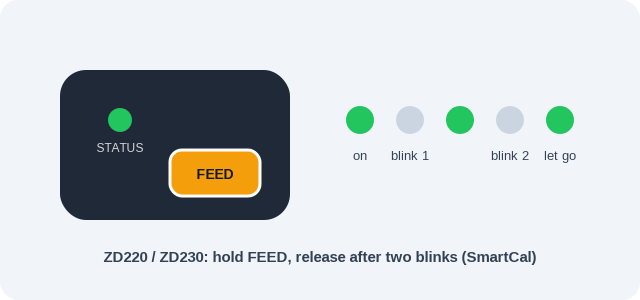
FEED halten und das Blinken zählen
Druck dein erstes Etikett auf dem ZD220
Öffne das 2 x 1 Testetikett, wähl Zebra, stell Printer DPI auf 203 und schick ein Etikett, um zu sehen, ob es an der Lücke stoppt.
Testetikett öffnen1Welches Modell
ZD220 oder ZD230: Welchen hast du?
Schau auf den Aufkleber am Drucker. Die beiden sind fast Zwillinge, und alles auf dieser Seite gilt für beide.
| ZD220 | ZD230 | |
|---|---|---|
| Auflösung | 203 dpi (8 Punkte/mm) | 203 dpi (8 Punkte/mm) |
| Max. Druckbreite | 4.09 Zoll (104 mm) | 4.09 Zoll (104 mm) |
| Max. Drucklänge | 39 Zoll (991 mm) | 39 Zoll (991 mm) |
| Tempo | 4 Zoll (102 mm) pro Sekunde | 4 Zoll pro Sekunde, bis zu 6 Zoll (152 mm) |
| Druckersprachen | ZPL und EPL | ZPL und EPL |
| Bedienelemente | Ein/Aus, FEED, eine Statusleuchte | Ein/Aus, FEED, eine Statusleuchte |
Der Hauptunterschied ist das Tempo. Der ZD230 kann schneller drucken, aber die Etiketten sehen gleich aus: 203 dpi, gut 4 Zoll breit. Ein 4 x 6 Versandetikett passt also, ein 2 x 1 Barcode auch.
2Beispiele
Etiketten zum Testen deines ZD220
Das sind echte Bilder aus dem Editor, mit erfundenen Angaben. Klick eins an und es öffnet sich genau so, in 203-dpi-Größen, die auf den ZD220 und ZD230 passen.


3Einlegen
Etiketten einlegen
Öffne die Abdeckung und leg die Rolle so ein, dass die Etiketten vorne mit der bedruckbaren Seite nach oben herauskommen. Zieh ein paar Etiketten vorne heraus und drück die Abdeckung zu, bis sie einrastet.
Schalte den Drucker ein. Leuchtet die Statusleuchte dauerhaft grün, ist er bereit.
Drück einmal FEED. Ein Etikett soll herauskommen und an der Lücke stoppen. Hast du eine neue Rolle derselben Etiketten eingelegt, drück FEED ein- oder zweimal, dann passt es wieder. Eine neue Etikettenart braucht eine Kalibrierung.
4Kalibrieren
ZD220 mit der FEED-Taste kalibrieren
Beim Kalibrieren lernt der Drucker, wo jedes Etikett anfängt und aufhört. Mach es beim ersten Mal und jedes Mal, wenn du auf eine andere Etikettengröße oder -art wechselst.
Zähl das Blinken mit. FEED macht drei verschiedene Dinge, je nachdem, wann du loslässt.
FEED halten und loslassen nach
- 1-mal Blinken: druckt einen Konfigurationsbericht.
- 2-mal Blinken: startet die Medienkalibrierung (bei Zebra heißt sie SmartCal).
- 3-mal Blinken: setzt den Drucker auf Werkseinstellungen zurück.
Andere Zebra-Modelle nutzen andere Tasten. Sieh dir an, wie du einen Zebra-Drucker kalibrierst, Modell für Modell.
- Leg die Etiketten ein und schließ die Abdeckung.
- Schalte den Drucker ein und warte, bis die Statusleuchte dauerhaft grün ist.
- Halte FEED gedrückt.
- Lass los, sobald die Leuchte zweimal geblinkt hat.
- Warte, während der Drucker ein paar Etiketten vorschiebt und misst. Ist die Leuchte wieder dauerhaft grün, ist er fertig.
- Drück einmal FEED. Ein Etikett sollte herauskommen und an der Lücke stoppen.
5Verbinden
Per USB verbinden und Treiber oder Browser Print installieren
Verbinde den Drucker per USB-Kabel mit deinem Computer. Dann entscheide dich für einen Weg zum Drucken.
Zebra Browser Print ist eine kleine Hilfs-App von Zebra. Installier sie, beende deinen Browser komplett und öffne ihn wieder. Jetzt findet der Editor deinen ZD220 und schickt ihm das Etikett als ZPL, die eigene Sprache des Druckers. So druckst du aus Chrome oder Edge ohne Druckdialog.
Der Zebra-Treiber (ZDesigner) ist der andere Weg. Installier ihn von Zebras Supportseite für dein Modell, dann erscheint der Drucker im normalen Druckdialog unter Windows oder auf dem Mac. Im Editor ist das der Drucker This computer.
Nimm für den ersten Test nur einen Weg. Schicken zwei Warteschlangen dasselbe Etikett, weißt du nicht, welche gedruckt hat. Hängst du bei der Hilfs-App fest? Die Anleitung zu Browser Print geht es Schritt für Schritt durch.
6Testetikett
Das erste Etikett aus dem Browser drucken
Fang mit einem Etikett an. Passt es, passt auch der Rest der Rolle.
- Öffne https://app.mylabelmaker.com. Ohne Anmeldung. Das 4 x 6 Versandetikett passt auf eine Versandrolle. Bei einer Barcode-Rolle öffnest du stattdessen das 2 x 1 Barcode-Etikett.
- Prüf, ob die Etikettengröße zur Rolle im Drucker passt.
- Wähl Zebra als Drucker (Browser Print muss laufen) oder This computer, wenn du den Treiber installiert hast.
- Stell Printer DPI auf 203.
- Klick auf Print und schick ein Etikett.
- Passt es und lässt sich der Barcode scannen, lad deine Liste und druck den Rest.
7Druckt nicht
ZD220 druckt nicht? Prüf diese drei Dinge
Meist liegt es an einem davon.
- Kein Browser Print. Sieht der Editor keinen Zebra-Drucker, läuft die Hilfs-App nicht, oder der Browser war beim Installieren offen. Starte Browser Print, beende den Browser komplett und öffne ihn wieder.
- Falsche Größe. Ein Etikett für 4 x 6 auf einer 2 x 1 Rolle wird abgeschnitten oder über mehrere Etiketten verteilt. Öffne die Vorlage für die eingelegte Rolle und stell im Treiber dieselbe Breite und Höhe ein.
- Falsche Etikettenart. Etiketten für ein Farbband werden von allein nicht dunkel. Wenn du nicht sicher bist, was du gekauft hast, kratz mit dem Fingernagel darüber. Bleibt ein dunkler Strich, ist es Thermodirekt. Von Etiketten mit Lücke auf Endlosmaterial oder Schwarzmarke gewechselt? Kalibriere neu.
8Leere Etiketten
ZD220 druckt ein Etikett und dann ein leeres
Ein leeres Etikett nach jedem bedruckten heißt: Drucker und Layout sind sich nicht einig, wie lang ein Etikett ist.
Kalibriere zuerst (FEED halten, nach zweimal Blinken loslassen). Dann prüf die Etikettengröße im Editor und im Treiber. Beide müssen zu den Etiketten auf der Rolle passen, nicht zur Rolle von letzter Woche.
Springt er immer noch, zeigt die Anleitung Zebra druckt leere Etiketten die anderen Ursachen.
9Zurücksetzen
ZD220 oder ZD230 auf Werkseinstellungen zurücksetzen
Mach das nur, wenn das Kalibrieren ein paarmal nicht geklappt hat. Ein Reset löscht Einstellungen, die jemand geändert hat. Das hilft bei einem gebraucht gekauften Drucker.
Wenn die Statusleuchte dauerhaft grün ist, halte FEED und lass nach dreimal Blinken los. Der Drucker geht zurück auf Werkseinstellungen. Kalibriere danach mit zweimal Blinken neu, bevor du druckst.
FAQ: Zebra ZD220 und ZD230 einrichten
Wie kalibriere ich eine Zebra ZD220?
Wenn die Statusleuchte dauerhaft grün ist, halte FEED gedrückt und lass los, sobald die Leuchte zweimal blinkt. Der Drucker schiebt ein paar Etiketten vor und misst sie. Ist die Leuchte wieder dauerhaft grün, ist er fertig.
Ist der ZD230 schneller als der ZD220?
Er kann es sein. Der ZD220 druckt 4 Zoll (102 mm) pro Sekunde. Der ZD230 druckt ebenfalls 4 Zoll pro Sekunde und schafft bis zu 6 Zoll (152 mm) pro Sekunde. Beide drucken mit 203 dpi und bis zu 4.09 Zoll breit.
Wie viel DPI hat der ZD220?
203 dpi, also 8 Punkte pro mm. Der ZD230 hat ebenfalls 203 dpi. Stell im Editor Printer DPI auf 203, dann kommt das Etikett in echter Größe raus.
Wie setze ich einen ZD230 zurück?
Wenn die Statusleuchte dauerhaft grün ist, halte FEED gedrückt und lass nach dreimal Blinken los. Damit setzt du den Drucker auf Werkseinstellungen zurück. Kalibriere danach neu: FEED halten und nach zweimal Blinken loslassen.