Zebra ZD220 e ZD230: configuração, calibração e primeira etiqueta
Configurar a Zebra ZD220 leva quatro passos: colocar as etiquetas, calibrar no botão FEED, instalar o driver ou o Zebra Browser Print e imprimir uma etiqueta de teste. A ZD230 se configura do mesmo jeito. As duas têm um botão para o papel (FEED) e uma luz de status, então quase tudo é segurar FEED e contar as piscadas.
Como funciona
Segure FEED e conte as piscadas
Imprima a primeira etiqueta na sua ZD220
Abra a etiqueta de teste 2 x 1, escolha Zebra, ajuste Printer DPI para 203 e mande uma etiqueta para ver se ela para no espaço certo.
Abrir a etiqueta de teste1Qual modelo
ZD220 ou ZD230: qual é a sua?
Olhe o adesivo na impressora. As duas são quase gêmeas, e tudo nesta página vale para as duas.
| ZD220 | ZD230 | |
|---|---|---|
| Resolução | 203 dpi (8 pontos/mm) | 203 dpi (8 pontos/mm) |
| Largura máx. de impressão | 4.09 pol. (104 mm) | 4.09 pol. (104 mm) |
| Comprimento máximo de impressão | 39 pol. (991 mm) | 39 pol. (991 mm) |
| Velocidade | 4 pol. (102 mm) por segundo | 4 pol. por segundo, até 6 pol. (152 mm) |
| Linguagens da impressora | ZPL e EPL | ZPL e EPL |
| Controles | Liga/desliga, FEED, uma luz de status | Liga/desliga, FEED, uma luz de status |
A principal diferença é a velocidade. A ZD230 pode imprimir mais rápido, mas as etiquetas saem iguais: 203 dpi, com pouco mais de 4 polegadas de largura. Então cabe uma etiqueta de envio 4 x 6, e cabe um código de barras 2 x 1.
2Exemplos
Etiquetas para testar a sua ZD220
São imagens reais do editor, com dados inventados. Clique em uma e ela abre exatamente assim, em tamanhos de 203 dpi que cabem na ZD220 e na ZD230.


3Colocar
Coloque as etiquetas
Abra a tampa e coloque o rolo de modo que as etiquetas saiam pela frente com o lado de impressão para cima. Puxe algumas etiquetas para fora da frente da impressora e feche a tampa até ouvir o clique.
Ligue a impressora. Quando a luz de status fica verde fixa, ela está pronta.
Aperte FEED uma vez. Uma etiqueta deve sair e parar no espaço entre etiquetas. Se você colocou um rolo novo das mesmas etiquetas de antes, aperte FEED uma ou duas vezes e ela se alinha de novo. Um tipo novo de etiqueta pede calibração.
4Calibrar
Calibre a ZD220 no botão FEED
A calibração ensina a impressora onde cada etiqueta começa e termina. Faça na primeira vez e sempre que trocar para outro tamanho ou tipo de etiqueta.
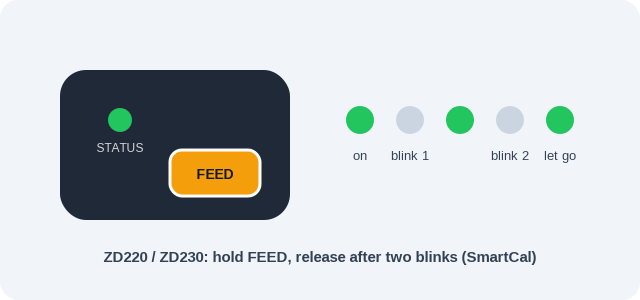
Conte as piscadas. FEED faz três coisas diferentes, dependendo de quando você solta.
Segure FEED e solte depois de
- 1 piscada: imprime um relatório de configuração.
- 2 piscadas: faz a calibração da mídia (a Zebra chama de SmartCal).
- 3 piscadas: volta a impressora às configurações de fábrica.
Outros modelos Zebra usam outros botões. Veja como calibrar uma impressora Zebra, modelo por modelo.
- Coloque as etiquetas e feche a tampa.
- Ligue a impressora e espere a luz de status ficar verde fixa.
- Aperte e segure FEED.
- Solte depois que a luz piscar duas vezes.
- Espere a impressora puxar algumas etiquetas para medir. Quando a luz voltar ao verde fixo, terminou.
- Aperte FEED uma vez. Uma etiqueta deve sair e parar no espaço entre etiquetas.
5Conectar
Conecte por USB e instale o driver ou o Browser Print
Ligue a impressora no computador com o cabo USB. Depois escolha um jeito de imprimir.
O Zebra Browser Print é um pequeno app auxiliar da Zebra. Instale, feche o navegador por completo e abra de novo. Agora o editor encontra a sua ZD220 e manda a etiqueta em ZPL, a linguagem da própria impressora. É o jeito de imprimir pelo Chrome ou pelo Edge sem janela de impressão.
O driver da Zebra (ZDesigner) é o outro jeito. Instale pela página de suporte da Zebra para o seu modelo, e a impressora aparece na janela de impressão normal do Windows ou do Mac. No editor, essa é a impressora This computer.
Use um jeito só no primeiro teste. Se duas filas mandam a mesma etiqueta, você não sabe qual imprimiu. Travou no app auxiliar? O guia de configuração do Browser Print mostra o passo a passo.
6Etiqueta de teste
Imprima a primeira etiqueta pelo navegador
Comece com uma etiqueta. Se ela sair certa, o resto do rolo também sai.
- Abra https://app.mylabelmaker.com. Sem cadastro. A etiqueta de envio 4 x 6 serve para um rolo de envio. Num rolo de código de barras, abra a etiqueta de código de barras 2 x 1.
- Confira se o tamanho da etiqueta bate com o rolo na impressora.
- Escolha Zebra como impressora (com o Browser Print aberto), ou This computer se você instalou o driver.
- Ajuste Printer DPI para 203.
- Clique em Print e mande uma etiqueta.
- Se couber e o código de barras for lido, carregue a sua lista e imprima o resto.
7Não imprime
ZD220 não imprime? Confira estas três coisas
Na maioria das vezes é uma destas.
- Sem Browser Print. Se o editor não vê nenhuma impressora Zebra, o app auxiliar não está rodando, ou o navegador estava aberto quando você instalou. Abra o Browser Print, feche o navegador por completo e abra de novo.
- Tamanho errado. Uma etiqueta feita para 4 x 6 num rolo de 2 x 1 sai cortada ou espalhada por várias etiquetas. Abra o modelo do rolo que está na impressora e, no driver, coloque a mesma largura e altura.
- Tipo de etiqueta errado. Etiquetas feitas para ribbon não escurecem sozinhas. Se não tem certeza do que comprou, risque uma com a unha. Se ficar uma linha escura, é térmica direta. Trocou de etiquetas com espaço para contínuas ou com marca preta? Calibre de novo.
8Etiquetas em branco
ZD220 imprime uma etiqueta e depois uma em branco
Uma etiqueta em branco depois de cada uma quer dizer que a impressora e o design não concordam sobre o comprimento da etiqueta.
Primeiro calibre (segure FEED e solte depois de duas piscadas). Depois confira o tamanho da etiqueta no editor e no driver. Os dois precisam bater com as etiquetas do rolo atual, não com o rolo da semana passada.
Se continuar pulando, o guia Zebra imprimindo etiquetas em branco mostra as outras causas.
9Resetar
Volte a ZD220 ou ZD230 às configurações de fábrica
Só faça isso depois que a calibração falhar algumas vezes. O reset apaga configurações que alguém mudou, o que ajuda numa impressora comprada usada.
Com a luz de status verde fixa, segure FEED e solte depois de três piscadas. A impressora volta às configurações de fábrica. Depois calibre de novo com duas piscadas antes de imprimir.
FAQ: configuração da Zebra ZD220 e ZD230
Como calibrar a Zebra ZD220?
Com a luz de status verde fixa, segure FEED e solte depois que a luz piscar duas vezes. A impressora puxa algumas etiquetas para medir. Quando a luz voltar ao verde fixo, terminou.
A ZD230 é mais rápida que a ZD220?
Pode ser. A ZD220 imprime a 4 polegadas (102 mm) por segundo. A ZD230 também imprime a 4 polegadas por segundo e chega a 6 polegadas (152 mm) por segundo. As duas imprimem em 203 dpi, com até 4.09 polegadas de largura.
Qual é o DPI da ZD220?
203 dpi, ou 8 pontos por mm. A ZD230 também tem 203 dpi. No editor, ajuste Printer DPI para 203 e a etiqueta sai no tamanho real.
Como resetar a ZD230?
Com a luz de status verde fixa, segure FEED e solte depois de três piscadas. A impressora volta às configurações de fábrica. Depois calibre de novo: segure FEED e solte depois de duas piscadas.