Zebra Drucker kalibrieren
Die meisten Zebra-Desktopdrucker kalibrierst du so: Etiketten einlegen, Deckel schließen und PAUSE + CANCEL (Abbrechen) zwei Sekunden lang zusammen halten. Beim ZD220 oder ZD230 hältst du FEED (Vorschub), bis die Leuchte zweimal blinkt. Beim GK420d hältst du FEED, bis die Leuchte zweimal aufblinkt. Der Drucker schiebt ein paar Etiketten vor, misst die Lücke und hält am Anfang des nächsten Etiketts.
So funktioniert's
Zwei Tasten halten, und er findet die Lücke
Nach dem Kalibrieren einen Test drucken
Öffne ein Etikett in der Größe deiner Rolle, wähle deinen Zebra und drucke eins. Prüf, ob es auf genau einem Etikett landet.
4 × 6 Testetikett öffnen- Du brauchstDen Drucker, die Rolle, auf die du drucken willst, und einen geschlossenen Deckel.
- DauerEin paar Sekunden und ein paar Etiketten.
- ErgebnisEin kalibrierter Zebra Drucker, der die Lücke findet, damit jedes Etikett an der richtigen Stelle beginnt.
1Tasten
Welche Tasten kalibrieren meinen Zebra Drucker?
Das hängt von der Baureihe ab. Such dein Modell vorne am Drucker und nimm seine Zeile.
| Modell | So kalibrierst du | Was du siehst |
|---|---|---|
| ZD421, ZD621 | PAUSE + CANCEL, 2 Sekunden | Schiebt ein paar Etiketten vor, dann ist STATUS dauerhaft grün |
| ZD410, ZD420, ZD620 | PAUSE + CANCEL, 2 Sekunden | Schiebt ein paar Etiketten vor und misst sie |
| ZD220, ZD230 | FEED halten, bis STATUS zweimal aus- und angeht | SmartCal |
| GK420d, GK420t, GX420d | FEED halten bis 2 Blinksignale | Standardkalibrierung, schiebt 1 bis 4 Etiketten vor |
| ZT230 | PAUSE + CANCEL, 2 Sekunden, oder das Menü | Geführte Kalibrierung von Trägerpapier und Etikett |
| ZT411, ZT421 | Das Menü oder PAUSE + FEED + CANCEL für 2 Sekunden | Geführte Kalibrierung |
| LP 2844, TLP 2844 | Mit gedrückter FEED-Taste einschalten | AutoSense, dann ein Statusausdruck |
2Wann
Wann solltest du einen Zebra Drucker kalibrieren?
Kalibriere, wenn du eine andere Etikettengröße oder -art einlegst. Etiketten mit Lücke, mit Schwarzmarke und mit Stanzung werden unterschiedlich gelesen, und der Drucker muss wissen, was er gerade hat.
Kalibriere auch, wenn Etiketten übersprungen werden oder leer herauskommen, wenn der Druck über zwei Etiketten läuft oder wenn direkt nach dem Einlegen eine Fehlerleuchte angeht.
Nicht jede Rolle braucht eine volle Kalibrierung. Laut Zebras Handbuch für ZD421 und ZD621 reicht bei einer neuen Rolle desselben Materials aus derselben Charge ein- oder zweimal FEED. Das spart jedes Mal ein paar Etiketten.
Die Kalibrierung ändert nicht die Größe deines Designs. Der Drucker lernt nur, wo jedes Etikett beginnt. Die Druckgröße legst du in der Etikettensoftware fest, das ist der letzte Schritt auf dieser Seite.
3ZD421 und ZD621
Wie kalibriere ich einen Zebra ZD421 oder ZD621?
ZD421 und ZD621 nutzen SmartCal. Das dauert ein paar Sekunden.
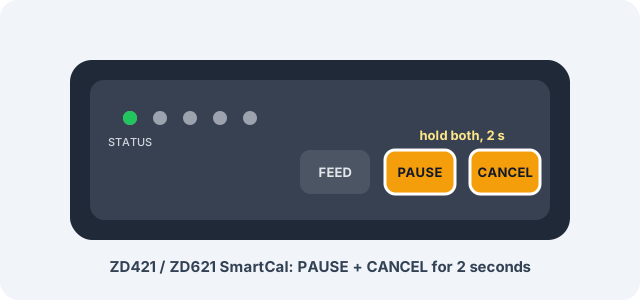
Bei Modellen mit farbigem Touchdisplay gibt es außerdem einen Assistenten für die manuelle Kalibrierung unter Print > Sensors > Manual Calibration.
Wenn du oft die Etikettengröße wechselst, kannst du Power Up Action und Head Close Action auf CALIBRATE stellen. Dann misst der Drucker bei jedem Einschalten oder Schließen des Kopfes selbst.
Damit die Etikettengröße beim ZD421 stimmt, fehlt nach dem Drucker noch ein Schritt: dieselbe Größe in der Software. Danach stellst du die Etikettengröße in der App ein, wie am Ende dieser Seite beschrieben.
- Etiketten einlegen, bei Thermotransfer auch das Farbband. Deckel schließen.
- Warten, bis die STATUS-Leuchte dauerhaft grün ist.
- PAUSE und CANCEL zusammen 2 Sekunden gedrückt halten und loslassen.
- Der Drucker schiebt ein paar Etiketten vor und misst sie. Ist STATUS wieder dauerhaft grün, ist er fertig.
4ZD410, ZD420, ZD620
Wie kalibriere ich einen ZD410, ZD420 oder ZD620?
SmartCal ist dasselbe wie beim ZD421: PAUSE und CANCEL 2 Sekunden halten.
Erkennt SmartCal dein Material nicht, gibt es bei Zebra die manuelle Kalibrierung. In dieser Reihenfolge:
Beim ZD620 mit LCD gehst du auf HOME, TOOLS, MEDIA/RIBBON CAL, START. Dann folgst du LOAD BACKING und RELOAD ALL CONTINUE und drückst jeweils PAUSE.
- PAUSE 2 Sekunden halten, um in den erweiterten Modus zu kommen. Alle Leuchten blinken gelb.
- PAUSE drücken, während STATUS gelb ist.
- Sensorposition prüfen: mittig für Etiketten mit Lücke, auf der Marke für Schwarzmarke oder Stanzung.
- 80 mm (3 in) Etiketten vom Trägerpapier abziehen und das leere Trägerpapier über die Druckwalze legen.
- Drucker schließen und einmal PAUSE drücken. Er misst das Trägerpapier.
- Drucker öffnen, ein Etikett über den Sensor schieben, schließen und einmal PAUSE drücken.
- Der Drucker schiebt ein paar Etiketten vor und geht zurück auf Bereit.
5ZD220 und ZD230
Wie kalibriere ich einen Zebra ZD220 oder ZD230?
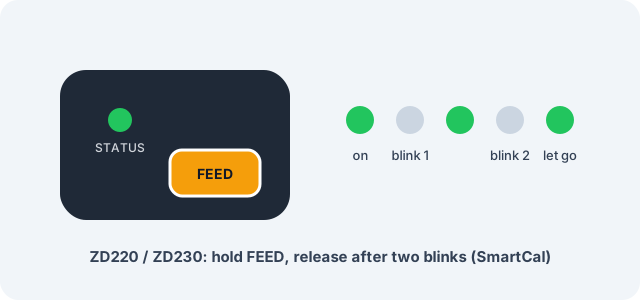
Ist die STATUS-Leuchte dauerhaft grün, hältst du FEED, bis die Leuchte zweimal aus- und wieder angeht. Dann loslassen. Das startet SmartCal.
Zähl genau mit. Lässt du nach einmal Blinken los, kommt stattdessen ein Konfigurationsbericht. Dreimal Blinken setzt den Drucker auf Werkseinstellungen zurück.
6GK420d
Wie kalibriere ich einen Zebra GK420d oder GX420d?
GK420d, GK420t und GX420d machen alles über die FEED-Taste. Mit eingeschaltetem Drucker und geschlossenem Deckel hältst du FEED und lässt nach der gewünschten Zahl von Blinksignalen los.
Zwei Blinksignale brauchst du fast immer.
Sieben Blinksignale starten die manuelle Kalibrierung, und die schaltet die automatische Kalibrierung ab, bis der Drucker auf Werkseinstellungen zurückgesetzt wird. Hast du das einmal gemacht und der Drucker misst neue Rollen nicht mehr selbst, liegt es daran.
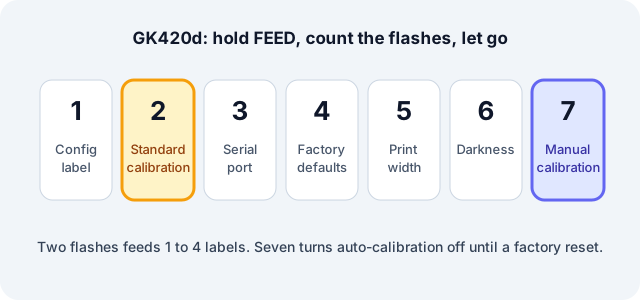
| Blinksignale | Was passiert |
|---|---|
| 1 | Konfigurationsetikett |
| 2 | Standardkalibrierung (schiebt 1 bis 4 Etiketten vor) |
| 3 | Einstellungen der seriellen Schnittstelle |
| 4 | Werkseinstellungen |
| 5 | Druckbreite |
| 6 | Druckschwärze |
| 7 | Manuelle Kalibrierung (druckt ein Sensorprofil) |
7ZT230 und ZT411
Wie kalibriere ich einen Zebra ZT230 oder ZT411?
Beim ZT230 hältst du PAUSE und CANCEL 2 Sekunden oder startest es im Menü TOOLS. Dann führt dich der Drucker durch:
Beim ZT411 oder ZT421 gehst du auf Print > Sensors > Manual Calibration > Start Calibration oder hältst PAUSE, FEED und CANCEL zusammen 2 Sekunden.
Folge jeder Anweisung, auch wenn nur ein Sensor angepasst werden muss. CANCEL gedrückt halten bricht die Kalibrierung ab. Am Ende drückst du PAUSE, um die Pause zu beenden.
Die Abreißposition ist eine eigene Einstellung, unter Print > Label Position.
- Druckkopf öffnen und etwa 203 mm (8 in) Material herausziehen.
- Auf dieser Länge die Etiketten abziehen, sodass nur Trägerpapier bleibt, und das Trägerpapier zwischen die Sensoren ziehen.
- Farbband herausnehmen, falls du eins nutzt, Druckkopf schließen und PAUSE drücken.
- Zeigt das Display RELOAD ALL / CONTINUE, ein Etikett unter die Sensoren legen, das Farbband wieder einlegen, Kopf und Klappe schließen und PAUSE drücken.
- FEED drücken und prüfen, ob pro Druck genau ein Etikett kommt.
8LP 2844
Wie kalibriere ich einen LP 2844 oder TLP 2844?
Diese älteren Drucker nutzen AutoSense:
Ein ehrlicher Hinweis. LP 2844 und TLP 2844 sprechen EPL. mylabelmaker sendet ZPL, deshalb druckt ein normaler LP 2844 nicht aus der App. Die Kalibrierung funktioniert trotzdem gleich.
- Mit eingelegten Etiketten den Drucker ausschalten.
- FEED halten und einschalten.
- Loslassen, wenn die Statusleuchte blinkt.
- Der Drucker misst die Etiketten und druckt einen Statusbericht.
- Kurz FEED drücken, um den Berichtsmodus zu verlassen. Er druckt "out of DUMP".
9Überspringt noch
Kalibriert und überspringt immer noch Etiketten?
Prüf diese drei Dinge, in dieser Reihenfolge.
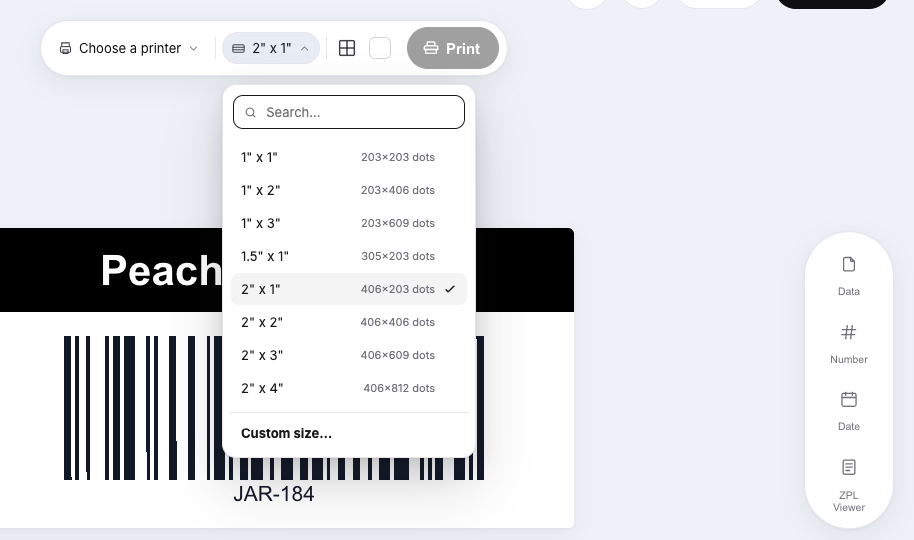
Andere gängige Rollengrößen öffnest du genauso: 3 × 1, 2,25 × 1,25 und das Lagerplatzetikett 4 × 2. Druck eins und halt es an die Rolle, bevor du fünfzig druckst.
Immer noch daneben? Diese Seiten gehen ein Problem tiefer: Etiketten werden übersprungen, leere Etiketten, nur ein halbes Etikett und der Drucker schiebt zu weit vor.
- Der Sensor passt zur Rolle. Etiketten mit Lücke brauchen den Lückensensor. Eine Rolle mit Schwarzmarke braucht die Schwarzmarken-Einstellung.
- Die Etikettengröße in der Software passt zur Rolle. Öffne in mylabelmaker die passende Vorlage, zum Beispiel das Versandetikett 4 × 6 (ähnlich wie A6 mit 103 × 150 mm bei DHL- und DPD-Versandetiketten) oder den Barcode 2 × 1. Die App liest die dpi (203, 300 oder 600) aus der Druckerkonfiguration.
- Schwärzung und Geschwindigkeit. Zu dunkel oder zu schnell kann wie ein Vorschubproblem aussehen.
10Testetikett
Zebra-Etiketten für einen Testdruck
Das sind echte Darstellungen aus dem Editor. Klick eins an, und es öffnet sich in dieser Größe.


FAQ: Zebra Drucker kalibrieren
Wie lange dauert die Kalibrierung bei Zebra?
Ein paar Sekunden. Der Drucker schiebt beim Messen ein paar Etiketten vor. Beim GK420d schiebt die Standardkalibrierung laut Zebra 1 bis 4 Etiketten vor.
Muss ich nach jeder neuen Rolle kalibrieren?
Nein, nicht bei gleichem Material aus derselben Charge. Laut Zebras Handbuch für ZD421 und ZD621 reicht es dann, FEED ein- oder zweimal zu drücken. Kalibriere, wenn sich Größe oder Art der Etiketten ändert.
Gibt es einen ZPL-Befehl zum Kalibrieren?
Ja. ~JC startet eine Medienkalibrierung. Zebras Handbuch für ZD620 und ZD420 nennt ihn bei MEDIA/RIBBON CAL.
Was ist der Unterschied zwischen SmartCal und manueller Kalibrierung?
SmartCal misst ein paar Etiketten selbst. Bei der manuellen Kalibrierung führst du erst das leere Trägerpapier und dann ein Etikett am Sensor vorbei, für Material, das SmartCal nicht lesen kann.
Warum überspringt mein Zebra nach dem Kalibrieren immer noch Etiketten?
Meist liegt es an der Sensorposition, an einer falschen Etikettengröße in der Software oder an einer Rolle mit Schwarzmarke, die der Lückensensor liest. Die Seite Zebra Drucker überspringt Etiketten geht jeden Fall durch.
Kann mylabelmaker meinen Zebra kalibrieren?
Nein. Kalibriere mit den Tasten am Drucker, wähle dann in der App die passende Größe und drucke ein Testetikett.