Zebra ZD220 i ZD230: konfiguracja, kalibracja i pierwsza etykieta
Konfiguracja Zebra ZD220 to cztery kroki: włóż etykiety, skalibruj przyciskiem FEED, zainstaluj sterownik albo Zebra Browser Print i wydrukuj jedną etykietę testową. ZD230 konfigurujesz tak samo. Obie mają jeden przycisk do papieru (FEED) i jedną lampkę stanu, więc większość konfiguracji to trzymanie FEED i liczenie mignięć.
Jak to działa
Przytrzymaj FEED i licz mignięcia
Wydrukuj pierwszą etykietę na ZD220
Otwórz etykietę testową 2 x 1, wybierz Zebra, ustaw Printer DPI na 203 i wyślij jedną etykietę, żeby sprawdzić, czy zatrzymuje się na przerwie.
Otwórz etykietę testową1Który model
ZD220 czy ZD230: którą masz?
Spójrz na naklejkę na drukarce. Obie są prawie bliźniaczkami i wszystko na tej stronie działa na obu.
| ZD220 | ZD230 | |
|---|---|---|
| Rozdzielczość | 203 dpi (8 punktów/mm) | 203 dpi (8 punktów/mm) |
| Maks. szerokość druku | 4.09 cala (104 mm) | 4.09 cala (104 mm) |
| Maks. długość druku | 39 cali (991 mm) | 39 cali (991 mm) |
| Szybkość | 4 cale (102 mm) na sekundę | 4 cale na sekundę, do 6 cali (152 mm) |
| Języki drukarki | ZPL i EPL | ZPL i EPL |
| Przyciski | Zasilanie, FEED, jedna lampka stanu | Zasilanie, FEED, jedna lampka stanu |
Główna różnica to prędkość. ZD230 może drukować szybciej, ale etykiety wyglądają tak samo: 203 dpi, szerokość niewiele ponad 4 cale. Zmieści się więc etykieta wysyłkowa 4 x 6 cali i kod kreskowy 2 x 1 cal.
2Przykłady
Etykiety do testu ZD220
To prawdziwe podglądy z edytora, z wymyślonymi danymi. Kliknij jedną, a otworzy się dokładnie ta etykieta, w rozmiarach dla 203 dpi, które pasują do ZD220 i ZD230.


3Wkładanie
Włóż etykiety
Otwórz pokrywę i włóż rolkę tak, żeby etykiety wychodziły z przodu stroną do druku do góry. Wyciągnij kilka etykiet przed drukarkę i zamknij pokrywę, aż kliknie.
Włącz drukarkę. Gdy lampka stanu świeci ciągle na zielono, drukarka jest gotowa.
Naciśnij FEED raz. Ma wyjść jedna etykieta i zatrzymać się na przerwie. Jeśli włożyłeś nową rolkę tych samych etykiet co wcześniej, naciśnij FEED raz lub dwa razy i wszystko znów się wyrówna. Nowy rodzaj etykiet wymaga kalibracji.
4Kalibracja
Skalibruj ZD220 przyciskiem FEED
Kalibracja mówi drukarce, gdzie każda etykieta się zaczyna i kończy. Zrób ją za pierwszym razem i przy każdej zmianie rozmiaru lub rodzaju etykiet.
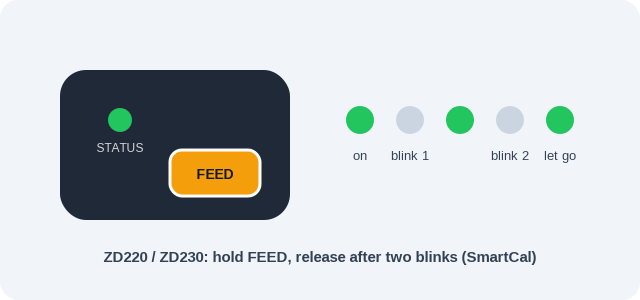
Licz mignięcia. FEED robi trzy różne rzeczy, zależnie od tego, kiedy puścisz.
Przytrzymaj FEED i puść po
- 1 mignięciu: drukuje raport konfiguracji.
- 2 mignięciach: uruchamia kalibrację nośnika (Zebra nazywa ją SmartCal).
- 3 mignięciach: przywraca ustawienia fabryczne.
Inne modele Zebra używają innych przycisków. Zobacz, jak skalibrować drukarkę Zebra, model po modelu.
- Włóż etykiety i zamknij pokrywę.
- Włącz drukarkę i poczekaj, aż lampka stanu zaświeci ciągle na zielono.
- Naciśnij i przytrzymaj FEED.
- Puść, gdy lampka mignie dwa razy.
- Poczekaj, aż drukarka wysunie i zmierzy kilka etykiet. Gdy lampka znów świeci ciągle na zielono, gotowe.
- Naciśnij FEED raz. Powinna wyjść jedna etykieta i zatrzymać się na przerwie.
5Połączenie
Podłącz przez USB i zainstaluj sterownik lub Browser Print
Podłącz drukarkę do komputera kablem USB. Potem wybierz jeden sposób drukowania.
Zebra Browser Print to mała aplikacja pomocnicza od Zebry. Zainstaluj ją, całkiem zamknij przeglądarkę i otwórz ją ponownie. Teraz edytor znajdzie twoją ZD220 i wyśle jej etykietę jako ZPL, własny język drukarki. Tak drukujesz z Chrome albo Edge bez okna drukowania.
Sterownik Zebra (ZDesigner) to drugi sposób. Zainstaluj go ze strony wsparcia Zebry dla twojego modelu, a drukarka pojawi się w zwykłym oknie drukowania w Windows albo na Macu. W edytorze to drukarka This computer.
Do pierwszego testu użyj jednego sposobu. Jeśli dwie kolejki wyślą tę samą etykietę, nie będziesz wiedzieć, która ją wydrukowała. Utknąłeś na aplikacji pomocniczej? Poradnik konfiguracji Browser Print przeprowadzi cię krok po kroku.
6Etykieta testowa
Wydrukuj pierwszą etykietę z przeglądarki
Zacznij od jednej etykiety. Jeśli wygląda dobrze, reszta rolki też będzie.
- Otwórz https://app.mylabelmaker.com. Bez rejestracji. Etykieta wysyłkowa 4 x 6 pasuje do rolki wysyłkowej. Przy rolce na kody kreskowe otwórz zamiast tego etykietę z kodem kreskowym 2 x 1.
- Sprawdź, czy rozmiar etykiety pasuje do rolki w drukarce.
- Wybierz drukarkę Zebra (z uruchomionym Browser Print) albo This computer, jeśli zainstalowałeś sterownik.
- Ustaw Printer DPI na 203.
- Kliknij Print i wyślij jedną etykietę.
- Jeśli pasuje i kod kreskowy się skanuje, wczytaj listę i wydrukuj resztę.
7Nie drukuje
Zebra ZD220 nie drukuje? Sprawdź te trzy rzeczy
Zwykle chodzi o jedną z nich.
- Brak Browser Print. Jeśli edytor nie widzi drukarki Zebra, aplikacja pomocnicza nie działa albo przeglądarka była otwarta podczas instalacji. Uruchom Browser Print, całkiem zamknij przeglądarkę i otwórz ją ponownie.
- Zły rozmiar. Etykieta zaprojektowana na 4 x 6 cali na rolce 2 x 1 cal zostanie ucięta albo rozłoży się na kilka etykiet. Otwórz szablon dla włożonej rolki i w sterowniku ustaw tę samą szerokość i wysokość.
- Zły rodzaj etykiet. Etykiety do druku z taśmą same nie ciemnieją. Jeśli nie wiesz, co kupiłeś, zarysuj jedną paznokciem. Jeśli zostaje ciemna kreska, to etykieta termiczna. Zmieniłeś etykiety z przerwą na ciągłe albo z czarnym znacznikiem? Skalibruj ponownie.
8Puste etykiety
ZD220 drukuje jedną etykietę, a potem pustą
Pusta etykieta po każdej wydrukowanej znaczy, że drukarka i projekt nie zgadzają się co do długości etykiety.
Najpierw skalibruj (przytrzymaj FEED, puść po dwóch mignięciach). Potem sprawdź rozmiar etykiety w edytorze i w sterowniku. Oba muszą pasować do etykiet na obecnej rolce, a nie do rolki z zeszłego tygodnia.
Jeśli dalej przeskakuje, poradnik Zebra drukuje puste etykiety omawia inne przyczyny.
9Reset
Przywróć ustawienia fabryczne ZD220 lub ZD230
Zrób to dopiero wtedy, gdy kalibracja kilka razy się nie uda. Reset usuwa ustawienia, które ktoś zmienił, co przydaje się przy drukarce kupionej z drugiej ręki.
Gdy lampka stanu świeci ciągle na zielono, przytrzymaj FEED i puść po trzech mignięciach. Drukarka wraca do ustawień fabrycznych. Przed drukiem skalibruj ją ponownie dwoma mignięciami.
FAQ: konfiguracja Zebra ZD220 i ZD230
Jak skalibrować Zebra ZD220?
Gdy lampka stanu świeci ciągle na zielono, przytrzymaj FEED i puść, gdy lampka mignie dwa razy. Drukarka wysunie kilka etykiet i je zmierzy. Gdy lampka znów świeci ciągle na zielono, gotowe.
Czy ZD230 jest szybsza niż ZD220?
Może być. ZD220 drukuje 4 cale (102 mm) na sekundę. ZD230 też drukuje 4 cale na sekundę, ale potrafi do 6 cali (152 mm) na sekundę. Obie drukują w 203 dpi, do 4.09 cala szerokości.
Ile DPI ma ZD220?
203 dpi, czyli 8 punktów na mm. ZD230 też ma 203 dpi. W edytorze ustaw Printer DPI na 203, a etykieta wydrukuje się w prawdziwym rozmiarze.
Jak zresetować ZD230?
Gdy lampka stanu świeci ciągle na zielono, przytrzymaj FEED i puść po trzech mignięciach. To przywraca ustawienia fabryczne. Potem skalibruj ponownie: przytrzymaj FEED i puść po dwóch mignięciach.