Como calibrar a impressora Zebra
Na maioria das impressoras Zebra de mesa, você calibra assim: coloca as etiquetas, fecha a tampa e segura PAUSE (pausa) + CANCEL (cancelar) juntos por dois segundos. Na ZD220 ou ZD230, segure FEED (avanço) até a luz piscar duas vezes. Na GK420d, segure FEED até a luz piscar duas vezes. A impressora avança algumas etiquetas, mede o espaço entre elas e para no começo da próxima.
Como funciona
Segure dois botões e ela acha o espaço
Imprima um teste depois de calibrar
Abra uma etiqueta no tamanho do seu rolo, escolha a sua Zebra e imprima uma. Confira se ela cai numa etiqueta só.
Abrir etiqueta de teste 10x15- Você precisa deA impressora, o rolo que vai usar e a tampa fechada.
- Quanto tempo levaAlguns segundos e algumas etiquetas.
- O que você ganhaUma impressora Zebra calibrada, que acha o espaço e começa cada etiqueta no lugar certo.
1Botões
Quais botões calibram a minha impressora Zebra?
Depende da família. Ache o modelo na frente da impressora e use a linha dele.
| Modelo | Como calibrar | O que você vai ver |
|---|---|---|
| ZD421, ZD621 | PAUSE + CANCEL, 2 segundos | Avança algumas etiquetas e STATUS fica verde fixo |
| ZD410, ZD420, ZD620 | PAUSE + CANCEL, 2 segundos | Avança e mede algumas etiquetas |
| ZD220, ZD230 | Segure FEED até STATUS apagar e acender duas vezes | SmartCal |
| GK420d, GK420t, GX420d | Segure FEED até 2 piscadas | Calibração padrão, avança de 1 a 4 etiquetas |
| ZT230 | PAUSE + CANCEL, 2 segundos, ou o menu | Calibração guiada do papel de fundo e da etiqueta |
| ZT411, ZT421 | O menu, ou PAUSE + FEED + CANCEL por 2 segundos | Calibração guiada |
| LP 2844, TLP 2844 | Ligue segurando FEED | AutoSense e depois uma impressão de status |
2Quando
Quando calibrar a impressora Zebra?
Calibre quando trocar o tamanho ou o tipo de etiqueta. Etiquetas com espaço, com marca preta e com furo são lidas de jeitos diferentes, e a impressora precisa saber qual está usando.
Calibre também quando a impressora pula etiqueta ou sai etiqueta em branco, quando a impressão cai em cima de duas etiquetas ou quando acende uma luz de erro logo depois de trocar o rolo.
Não precisa de calibração completa a cada rolo. O guia da ZD421 e da ZD621 diz que um rolo novo da mesma mídia e do mesmo lote só precisa de FEED apertado uma ou duas vezes. Isso economiza algumas etiquetas toda vez.
A calibração não muda o tamanho do seu design. A impressora aprende onde cada etiqueta começa. O tamanho da impressão é definido no programa de etiquetas, que é o último passo desta página.
3ZD421 e ZD621
Como calibrar a Zebra ZD421 ou ZD621?
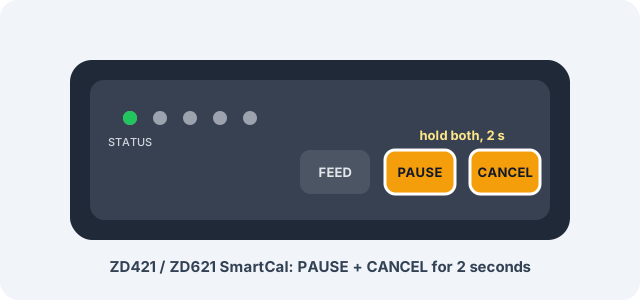
A ZD421 e a ZD621 usam o SmartCal. Leva alguns segundos.
Nos modelos com tela colorida sensível ao toque, também há um assistente de calibração manual em Print > Sensors > Manual Calibration.
Se você troca muito de tamanho de etiqueta, as opções Power Up Action e Head Close Action podem ficar em CALIBRATE. Assim a impressora mede sozinha sempre que você liga ou fecha a cabeça.
Para acertar o tamanho da etiqueta na ZD421, falta um passo depois da impressora: colocar o mesmo tamanho no programa. Depois defina o tamanho da etiqueta no app, como mostra o final desta página.
- Coloque as etiquetas, e o ribbon se você imprime em transferência térmica. Feche a tampa.
- Espere a luz STATUS ficar verde fixa.
- Aperte e segure PAUSE e CANCEL juntos por 2 segundos e solte.
- A impressora avança e mede algumas etiquetas. Quando STATUS ficar verde fixo de novo, terminou.
4ZD410, ZD420, ZD620
Como calibrar a ZD410, ZD420 ou ZD620?
O SmartCal é igual ao da ZD421: segure PAUSE e CANCEL por 2 segundos.
Se o SmartCal não reconhecer a sua mídia, a Zebra tem a calibração manual. Faça nesta ordem:
Na ZD620 com tela LCD, vá em HOME, TOOLS, MEDIA/RIBBON CAL, START. Depois siga LOAD BACKING e RELOAD ALL CONTINUE, apertando PAUSE em cada um.
- Segure PAUSE por 2 segundos para entrar no modo avançado. Todas as luzes piscam em amarelo.
- Aperte PAUSE enquanto STATUS estiver amarelo.
- Confira a posição do sensor de mídia: no centro para etiquetas com espaço, em cima da marca para mídia com marca preta ou furo.
- Tire 80 mm (3 pol.) de etiquetas do papel de fundo e deixe o papel limpo sobre o rolo de borracha.
- Feche a impressora e aperte PAUSE uma vez. Ela mede o papel de fundo.
- Abra a impressora, coloque uma etiqueta sobre o sensor, feche e aperte PAUSE uma vez.
- A impressora avança algumas etiquetas e volta para Pronta.
5ZD220 e ZD230
Como calibrar a Zebra ZD220 ou ZD230?
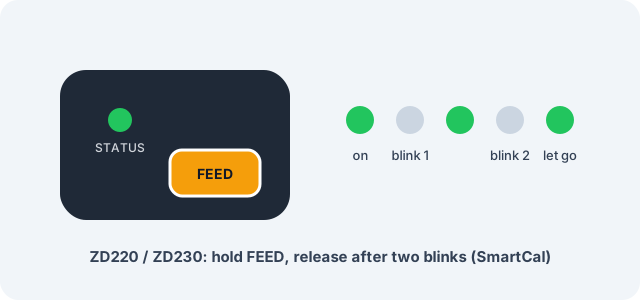
Com a luz STATUS verde fixa, segure FEED até a luz apagar e acender duas vezes. Aí solte. Isso roda o SmartCal.
Conte com atenção. Soltando depois de uma piscada, sai um relatório de configuração. Com três piscadas, a impressora volta ao padrão de fábrica.
6GK420d
Como calibrar a Zebra GK420d ou GX420d?
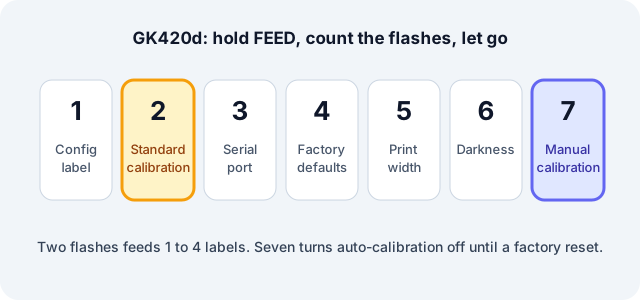
A GK420d, a GK420t e a GX420d fazem tudo pelo botão FEED. Com a impressora ligada e a tampa fechada, segure FEED e solte depois do número de piscadas que você precisa.
Duas piscadas é o que você vai usar quase sempre.
Sete piscadas roda a calibração manual, e ela desliga a calibração automática até a impressora voltar ao padrão de fábrica. Se você usou uma vez e a impressora parou de medir rolos novos sozinha, é por isso.
| Piscadas | O que acontece |
|---|---|
| 1 | Etiqueta de configuração |
| 2 | Calibração padrão (avança de 1 a 4 etiquetas) |
| 3 | Configuração da porta serial |
| 4 | Padrão de fábrica |
| 5 | Largura de impressão |
| 6 | Escurecimento |
| 7 | Calibração manual (imprime um perfil do sensor) |
7ZT230 e ZT411
Como calibrar a Zebra ZT230 ou ZT411?
Na ZT230, segure PAUSE e CANCEL por 2 segundos ou comece pelo menu TOOLS. Depois a impressora guia você:
Na ZT411 ou ZT421, vá em Print > Sensors > Manual Calibration > Start Calibration, ou segure PAUSE, FEED e CANCEL juntos por 2 segundos.
Siga todas as instruções, mesmo que só um sensor precise de ajuste. Segurar CANCEL interrompe a calibração. No fim, aperte PAUSE para tirar a impressora da pausa.
A posição de corte é outra configuração, em Print > Label Position.
- Abra a cabeça de impressão e puxe uns 203 mm (8 pol.) de mídia.
- Tire as etiquetas desse trecho para sobrar só o papel de fundo e passe o papel entre os sensores.
- Tire o ribbon se usar, feche a cabeça de impressão e aperte PAUSE.
- Quando a tela mostrar RELOAD ALL / CONTINUE, coloque uma etiqueta sob os sensores, recoloque o ribbon, feche a cabeça e a porta e aperte PAUSE.
- Aperte FEED e confira se sai uma etiqueta por toque.
8LP 2844
Como calibrar a LP 2844 ou TLP 2844?
Essas impressoras mais antigas usam o AutoSense:
Um aviso sincero. A LP 2844 e a TLP 2844 falam EPL. O mylabelmaker envia ZPL, então uma LP 2844 comum não imprime pelo app. A calibração funciona igual de qualquer jeito.
- Com as etiquetas colocadas, desligue a impressora.
- Segure FEED e ligue.
- Solte quando a luz de status piscar.
- A impressora mede as etiquetas e imprime um relatório de status.
- Toque em FEED para sair do modo de relatório. Ela imprime "out of DUMP".
9Ainda pulando
Calibrou e continua pulando etiqueta?
Confira estas três coisas, nesta ordem.
Outros tamanhos comuns abrem do mesmo jeito: 3 x 1, 2,25 x 1,25 e a etiqueta de prateleira 4 x 2. Imprima uma e encoste no rolo antes de imprimir cinquenta.
Continua errado? Estas páginas vão um problema mais fundo: impressora pulando etiquetas, etiquetas em branco, só metade da etiqueta sai e a impressora avança demais.
- O sensor combina com o rolo. Etiqueta com espaço precisa do sensor de espaço. Rolo com marca preta precisa da opção de marca preta.
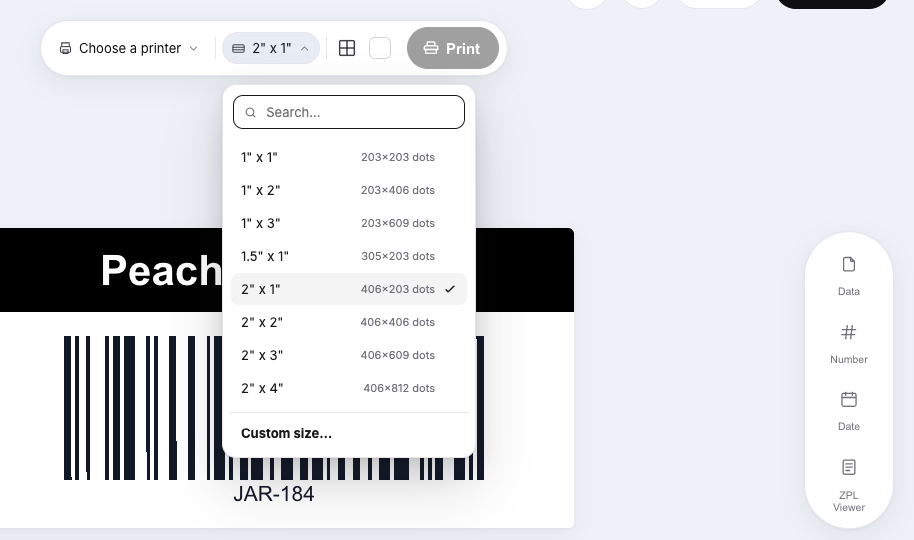
- O tamanho no programa combina com o rolo. No mylabelmaker, abra o modelo igual ao seu rolo, por exemplo a etiqueta de envio 10x15 (4 x 6 pol., a das etiquetas dos Correios e do Mercado Livre) ou o código de barras 2 x 1. O app lê o dpi (203, 300 ou 600) da configuração da impressora.
- Escuridão e velocidade. Escuro demais ou rápido demais pode parecer problema de avanço.
10Etiqueta de teste
Etiquetas Zebra para imprimir um teste
Estas são renderizações reais do editor. Clique numa e ela abre nesse tamanho.


FAQ: calibrar impressora Zebra
Quanto tempo leva a calibração da Zebra?
Poucos segundos. A impressora avança algumas etiquetas enquanto mede. Na GK420d, a Zebra diz que a calibração padrão avança de 1 a 4 etiquetas.
Preciso calibrar a cada rolo novo?
Não, se for o mesmo tipo de etiqueta do mesmo lote. O guia da ZD421 e da ZD621 diz para apertar FEED uma ou duas vezes. Calibre quando mudar o tamanho ou o tipo da etiqueta.
Existe um comando ZPL para calibrar?
Sim. ~JC roda a calibração da mídia. O guia da ZD620 e da ZD420 lista esse comando para MEDIA/RIBBON CAL.
Qual a diferença entre SmartCal e calibração manual?
O SmartCal mede algumas etiquetas sozinho. A calibração manual passa primeiro o papel de fundo sem etiquetas e depois uma etiqueta pelo sensor, para mídias que o SmartCal não consegue ler.
Por que a minha Zebra continua pulando etiqueta depois de calibrar?
Quase sempre é a posição do sensor, o tamanho errado da etiqueta no programa ou um rolo com marca preta lido pelo sensor de gap. A página de impressora Zebra pulando etiquetas mostra cada caso.
O mylabelmaker calibra a minha Zebra?
Não. Calibre pelos botões da impressora, escolha o tamanho igual no app e imprima uma etiqueta de teste.