Criador de etiquetas com QR code grátis, para etiquetas e adesivos
Você pode criar etiquetas com QR code no navegador e imprimir na impressora que já tem. Coloque o QR code na etiqueta, escreva algumas palavras dizendo por que escanear e imprima uma etiqueta ou um CSV inteiro de links, um QR code por linha. Funciona para adesivos com QR code em produtos, prateleiras, salas e caixas. Sem cadastro.
Como funciona
A legenda diz por quê, o código leva até lá
Faça uma etiqueta com QR code que as pessoas escaneiam
Abra a etiqueta de QR code com três links de exemplo carregados, cole os seus e imprima uma para escanear com o celular.
Abrir a etiqueta QR1Na prateleira
O que uma etiqueta com QR code precisa para funcionar
Imagine uma prateleira de panos de prato de linho. Cada um tem um adesivo pequeno com um QR code que abre o guia de cuidados. Esse adesivo só serve se alguém escanear, e as pessoas só escaneiam quando sabem o que vão encontrar.
Então uma boa etiqueta com QR code tem três partes. O código em si. Uma legenda curta acima, como "Guia de cuidados" ou "Refil", que diz por que escanear. E o link curto impresso embaixo do código, para quem o celular não colaborar.
É só isso. O editor cria o código a partir do link que você informa, no tamanho que você escolher, no tamanho de etiqueta em que vai imprimir.
2Exemplos
Exemplos de etiquetas com QR code para abrir e editar
Estas são renderizações reais do editor. Os links, o nome da rede e os dados de contato são inventados para os exemplos. Clique em um e ele abre com o mesmo layout, pronto para os seus dados.


O primeiro carrega uma lista curta de links, para você ver como cada linha ganha o próprio código. Os outros dois são etiquetas avulsas que você preenche à mão.
3Todos os modelos com QR
Todos os 11 modelos de etiquetas com QR code
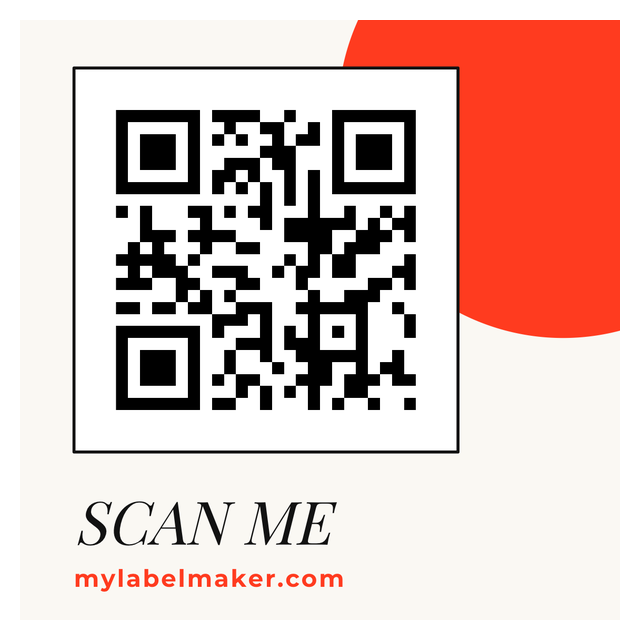
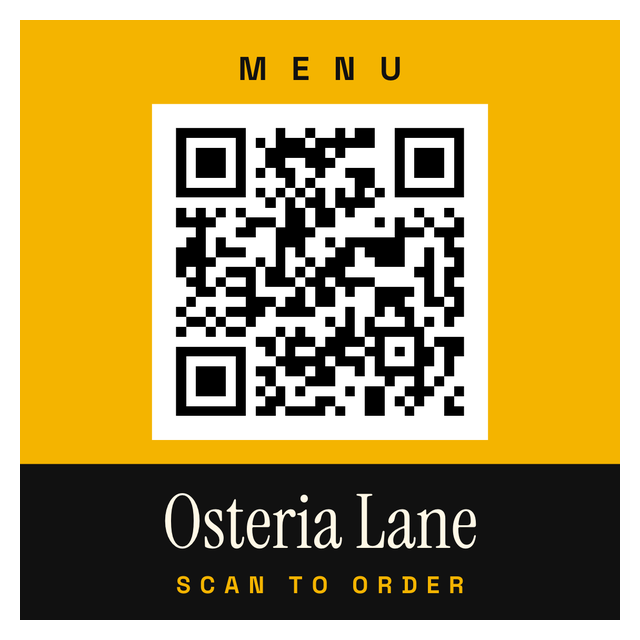
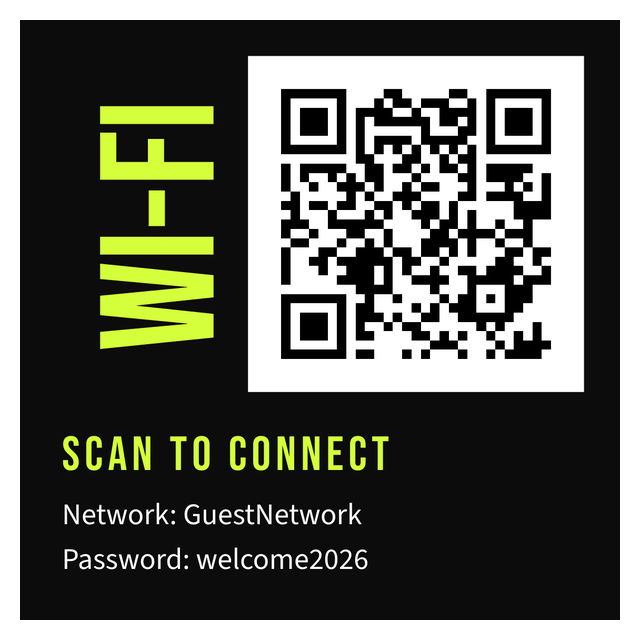
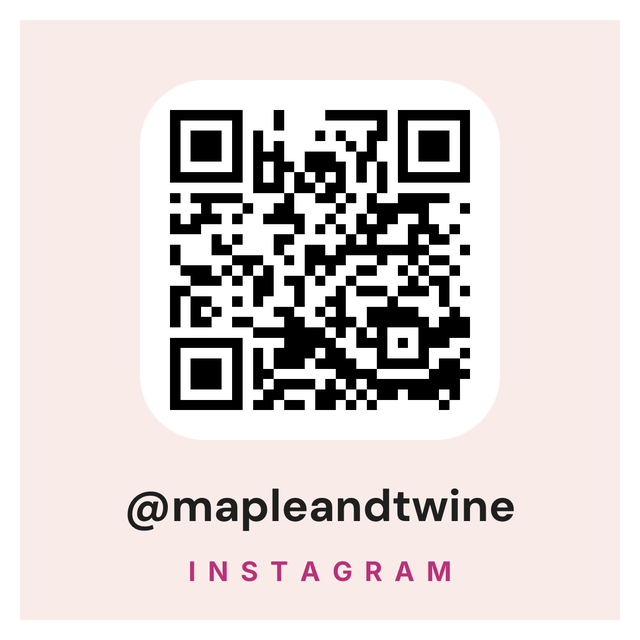
Todas as etiquetas com QR code do editor: cardápio, Wi-Fi, avaliações, pagamentos, cartões de contato e redes sociais. Clique em uma, cole o seu link e imprima.




4O que ele guarda
Link, Wi-Fi ou contato: o que o seu adesivo com QR code guarda
Um QR code pode guardar tipos diferentes de dados, e o celular faz algo diferente com cada um. A maioria das etiquetas precisa de um link. Veja quando usar cada um:
Precisa de só um código como imagem? O gerador de QR code faz um único PNG. Também há geradores separados de QR codes de Wi-Fi e QR codes de contato. Esta página é sobre colocar o código numa etiqueta que você imprime.
- Um link abre uma página: um guia de cuidados, um cardápio, um manual, uma página para comprar de novo.
- Wi-Fi guarda o nome da rede e a senha, então o visitante conecta sem digitar. Bom para uma recepção ou um imóvel de aluguel.
- Um cartão de contato (vCard) guarda nome, telefone e e-mail que o celular oferece para salvar. Bom para um encarte de produto ou um estande.
5Sua lista de links
Etiquetas com QR code em massa a partir de um CSV, um link por linha
Se cada produto, sala ou equipamento precisa do próprio link, mantenha os links em uma planilha. Cada linha vira uma etiqueta com QR code. Esta é a planilha fictícia por trás do primeiro exemplo:
A planilha real também tem uma coluna Item com o link curto (example.com/care) que aparece embaixo do código. Na etiqueta, o QR code guarda {{URL}} em vez de um link fixo. As chaves duplas dizem ao editor para pegar o endereço da coluna URL, então cada linha imprime o próprio código.
| Caption | URL |
|---|---|
| CARE GUIDE | https://example.com/care |
| REFILLS | https://example.com/refill |
| WARRANTY | https://example.com/warranty |
6Passo a passo
Como fazer etiquetas com QR code
De uma etiqueta vazia até uma pilha de códigos que escaneiam são sete passos, e a planilha de exemplo já está carregada quando você começa.
O guia passo a passo de etiquetas com QR code vai clique por clique, e imprimir etiquetas de CSV mostra como preparar o arquivo.
- Abra https://app.mylabelmaker.com com o exemplo de etiqueta QR. A planilha acima já vem carregada. Sem cadastro.
- Clique em Data (dados) e envie o seu arquivo CSV ou Excel, ou cole as linhas. Deixe os nomes das colunas na primeira linha.
- Clique no QR code e troque o conteúdo pela sua coluna de links entre chaves duplas, por exemplo
{{URL}}. - Clique na legenda, depois em Variables (variáveis), e escolha a sua coluna de legenda. Faça o mesmo com a linha do link curto.
- Passe por algumas linhas e confira se a legenda e o link mudam juntos.
- Imprima uma etiqueta em tamanho real e escaneie com o celular. Depois escaneie uma segunda linha.
- Quando as duas abrirem a página certa, abra Edit row, marque as linhas que você precisa e clique em Print.
7Teste de leitura
Por que uma etiqueta com QR code não escaneia
Um QR code que parece certo ainda pode falhar na prateleira. Quase sempre é um dos quatro problemas abaixo.
- Destino errado. Um erro de digitação na planilha gera um código perfeitamente legível que abre a página errada. Copie os links da barra de endereço do navegador em vez de digitar de novo.
- Uma célula vazia. Uma linha sem URL não tem nada útil para codificar. Deixe as linhas vazias desmarcadas em Edit row.
- Denso ou pequeno demais. Um link longo com parâmetros de rastreamento gera um código carregado, com quadradinhos minúsculos. Use o link mais curto que você controla e dê mais espaço ao código.
- Escala de impressão. Se a janela de impressão encolhe a página para caber, o código e a margem em branco encolhem junto. Imprima em tamanho real e mantenha essa margem livre.
Perguntas sobre etiquetas com QR code
Como faço uma etiqueta com QR code?
Abra o modelo de etiqueta QR, troque o link no QR code, mude a legenda e ajuste o tamanho da etiqueta ao seu material. Imprima uma e leia antes de imprimir mais. Sem cadastro.
Dá para imprimir etiquetas com QR code em massa a partir de um CSV?
Sim. Carregue o CSV em Data, coloque a sua coluna de links no QR code como {{URL}} (use o nome da sua coluna) e ligue a legenda com Variables. Cada linha marcada imprime o próprio código.
Dá para fazer adesivos com QR code em casa?
Sim. Ajuste o tamanho da etiqueta para um adesivo da sua folha ou rolo, adicione o QR code e uma legenda e imprima na sua própria impressora. Imprima um em tamanho real e escaneie antes.
Qual o menor tamanho possível para uma etiqueta com QR code?
Depende de quanto o código guarda e de como ele é impresso. Links mais curtos geram códigos mais simples que aguentam um tamanho menor. Imprima um em tamanho real e leia com o celular antes de fechar um tamanho.
Dá para colocar a senha do Wi-Fi em uma etiqueta com QR code?
Sim. A etiqueta de QR code de Wi-Fi guarda o nome da rede e a senha, então o celular do visitante conecta sem digitar nada. Quem escanear consegue entrar, então só cole onde você compartilharia a senha.
Dá para mudar o link depois que a etiqueta foi impressa?
No código em si, não. O link fica impresso nele. Se você acha que ele vai mudar, use um link no seu próprio site que você possa redirecionar.