Kostenlose Vorlagen für Versandetiketten für 4x6-Rollen und Bögen
Diese kostenlosen Vorlagen für Versandetiketten decken die Größen ab, auf die du wirklich druckst: 4x6-Thermorollen für Zebra, Rollo, DYMO und Brother sowie Avery-5163-Bögen für den Drucker zu Hause. Öffne eine im kostenlosen Etiketten-Editor, tippe die Empfängeradresse ein oder lade deine Bestellungen aus einer CSV-Datei, und drucke eins, um es auf dem Karton zu prüfen.
Mit dem 4x6-Versandetikett starten
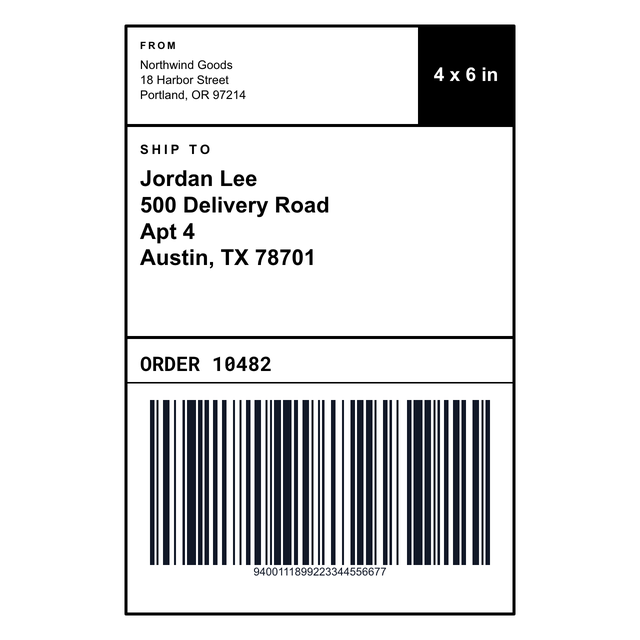
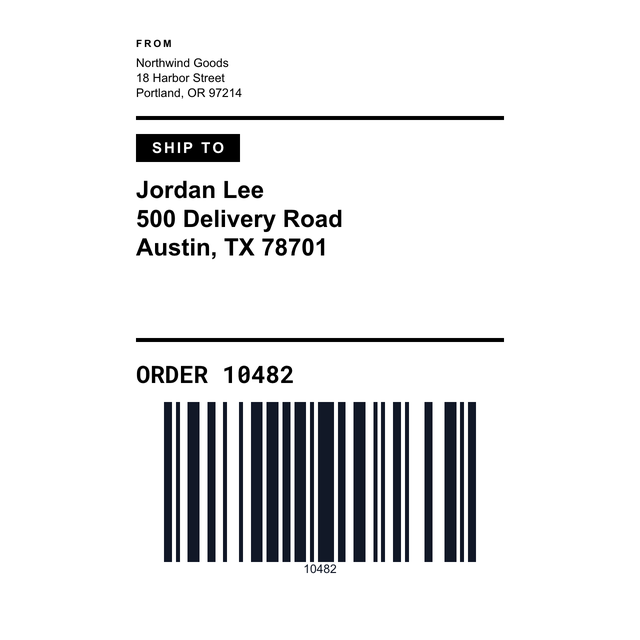
Empfänger, Absender, Bestellnummer und ein Barcode, schon auf einem 4x6-Rollenetikett angelegt. Überschreib es und drucke eins zum Testen.
4x6-Versandetikett öffnen1Größe wählen
Welche Größe brauchst du für dein Versandetikett?
Schau dir die Rolle oder den Bogen neben deinem Drucker an. Die Vorlage sollte dazu passen, nicht zum Versanddienstleister.
- 4 x 6: das Standard-Versandetikett für Thermodrucker. USPS, UPS, FedEx, Amazon FBA, Shopify, Zebra, DYMO 4XL und Brother DK-1241 sind hier alle in 4 x 6.
- 4 x 6.5: für Rollen mit etwas mehr Länge unten.
- 2 x 4 und 2.25 x 4: kleinere Versandetiketten für Umschläge und leichte Versandtaschen.
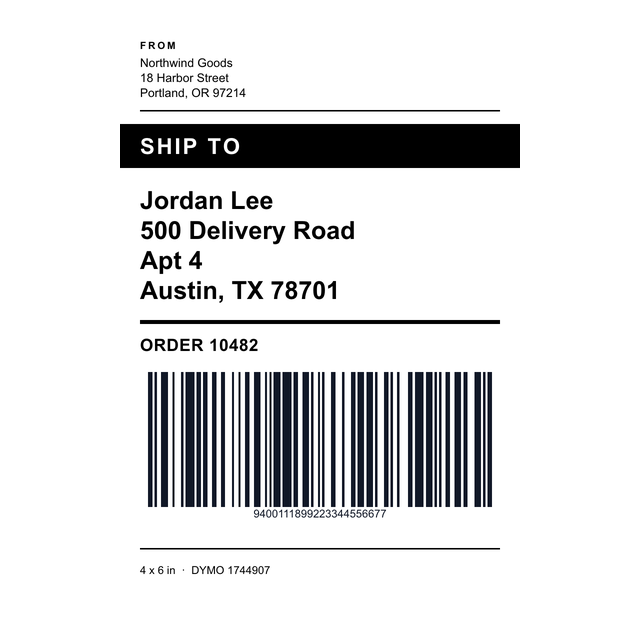
- DYMO- und Brother-Rollen: DYMO 30256, 30323, 99014 und 30383, Brother DK-1202 und DK-1247.
- Bögen: Avery 5163 (2 x 4, zehn pro Bogen) und Avery 5164 (sechs pro Bogen) für einen normalen Tintenstrahl- oder Laserdrucker.
2Beispiele
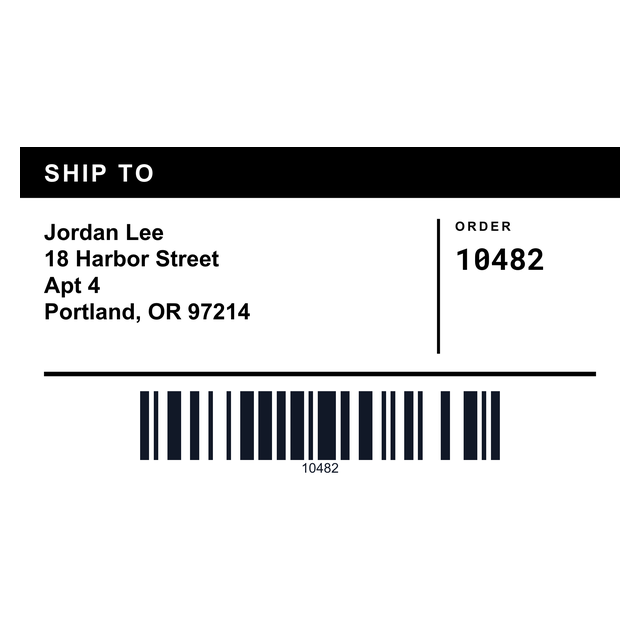
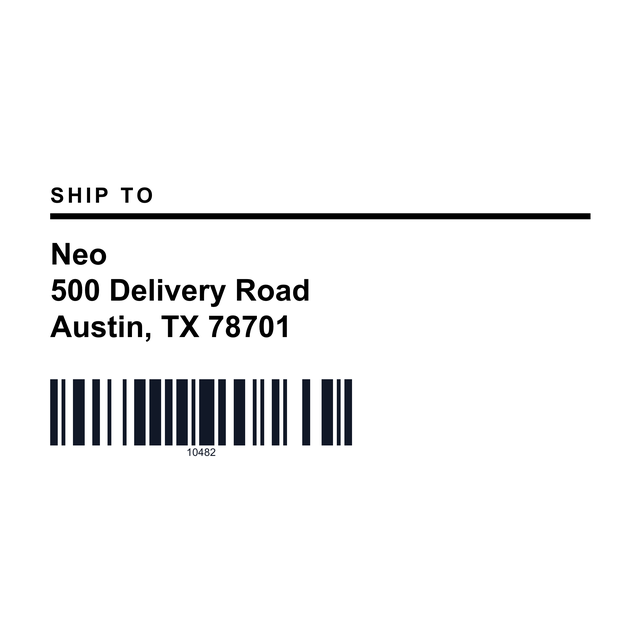
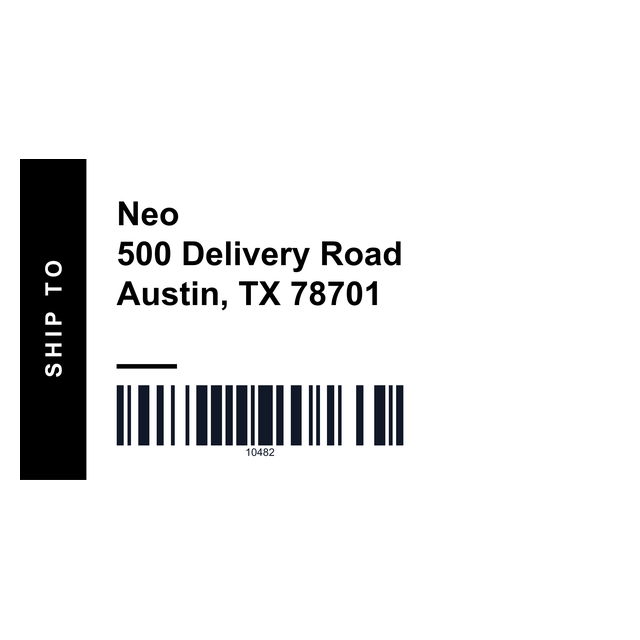
Versandetikett-Beispiele, die du öffnen kannst
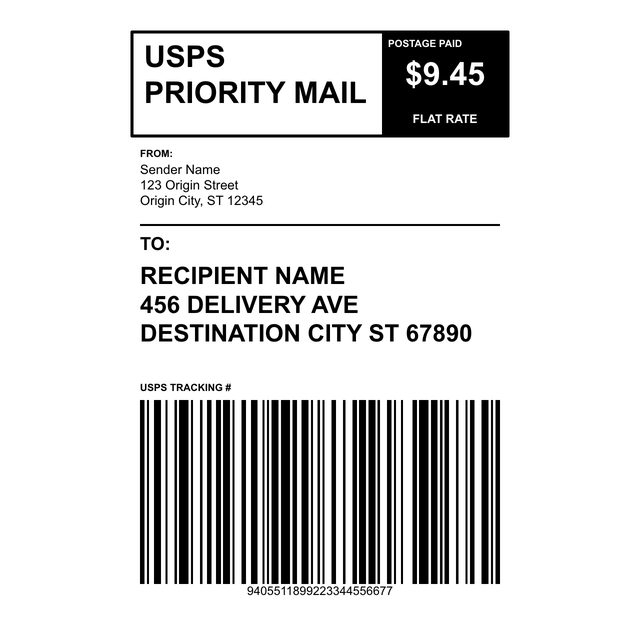
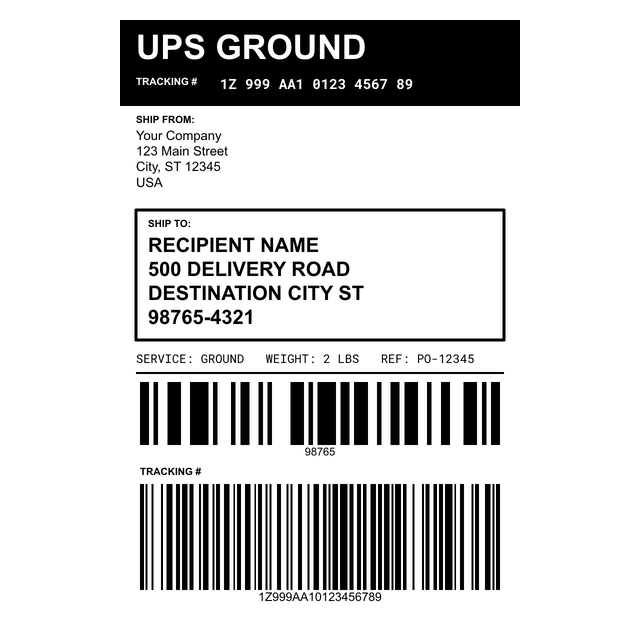
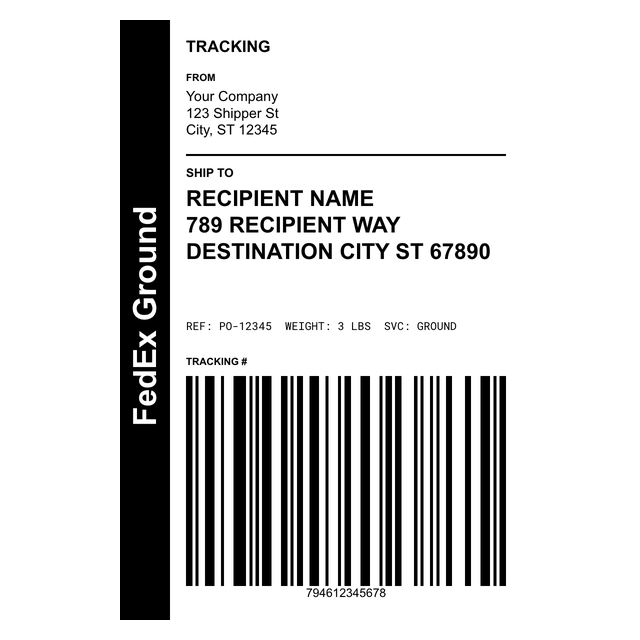
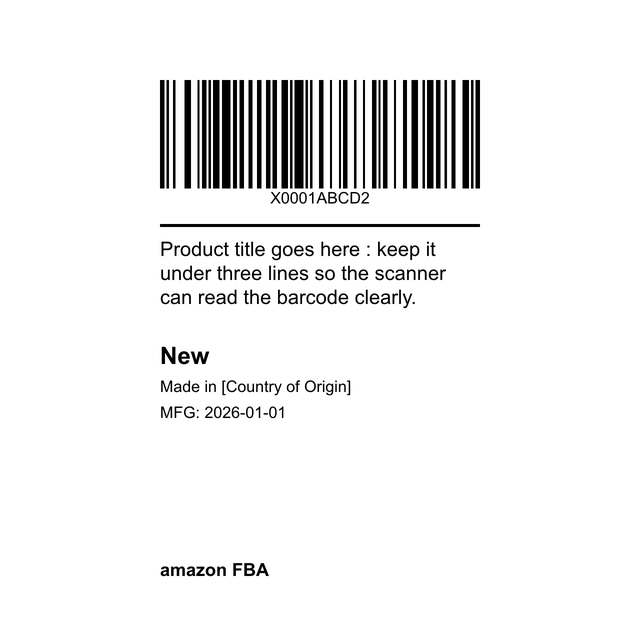
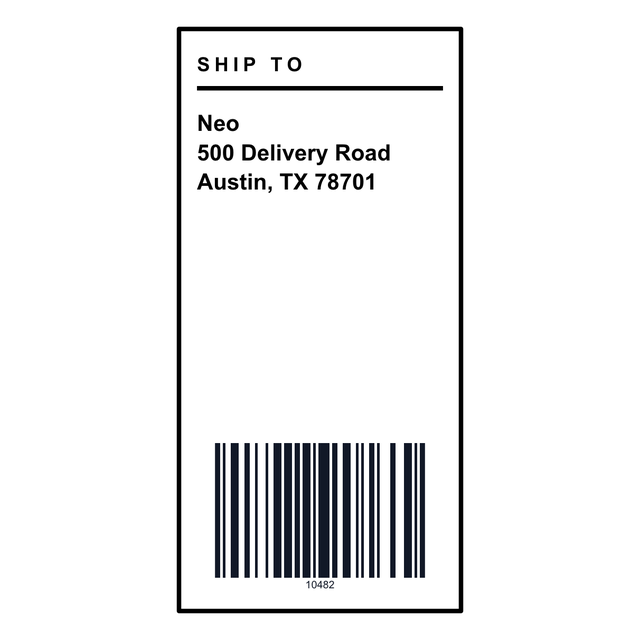
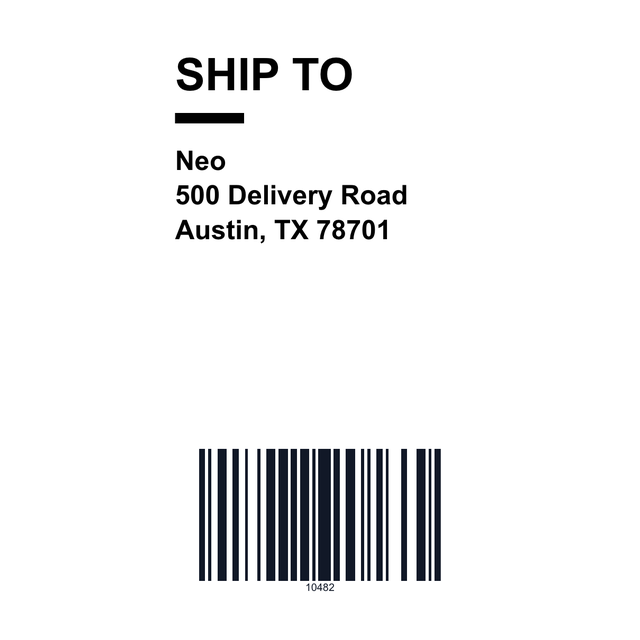
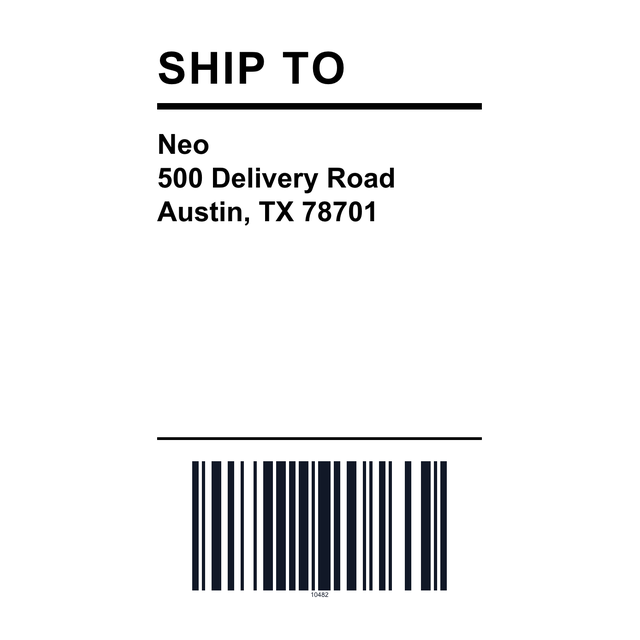
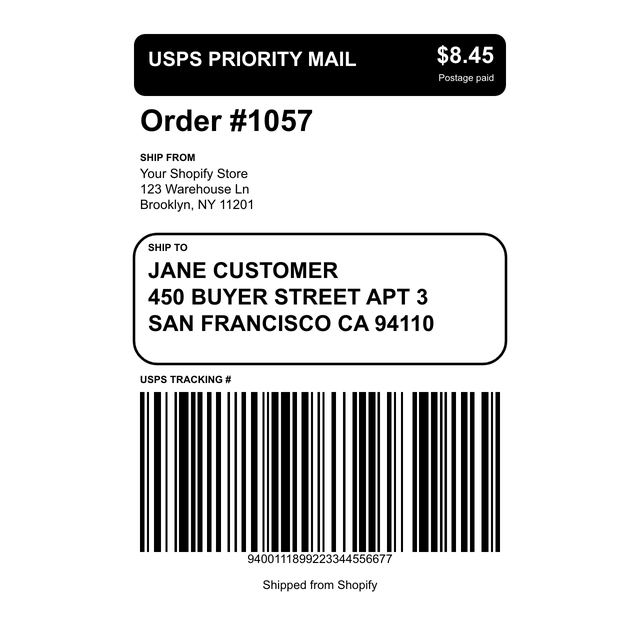
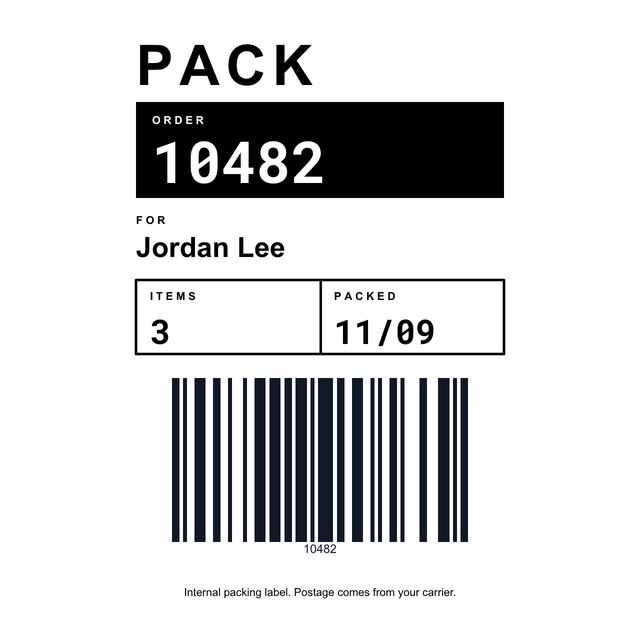
Das sind echte Renderings aus dem Editor, mit erfundenen Namen und Bestellnummern. Klick auf eins, und es öffnet sich mit demselben Layout, bereit für deine eigene Adresse.


Eins solltest du vorher wissen: Diese Vorlagen legen das Etikett an, das du auf den Karton klebst. Porto und das Tracking-Etikett des Versanddienstleisters kommen weiterhin von USPS, UPS, FedEx oder deiner Verkaufsplattform, also druck deren PDF als eigenen Auftrag.
3Alle Versandvorlagen
Alle 27 Vorlagen für Versandetiketten
Alle Versand-, Pack- und Rücksendeetiketten im Editor, nach Versanddienstleister, Drucker und Bogen. Klick auf eins, um es in dieser Größe zu öffnen.
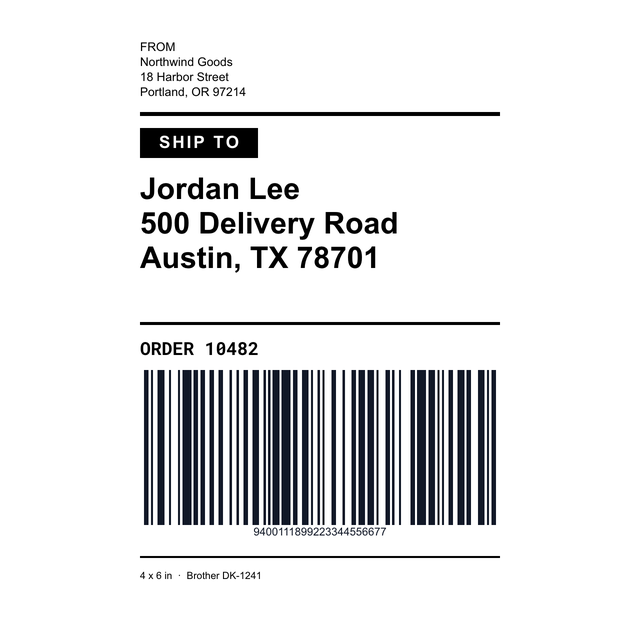
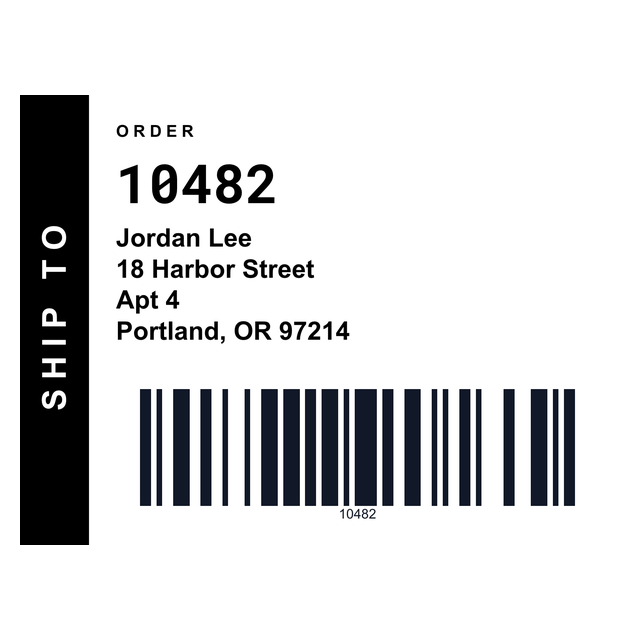
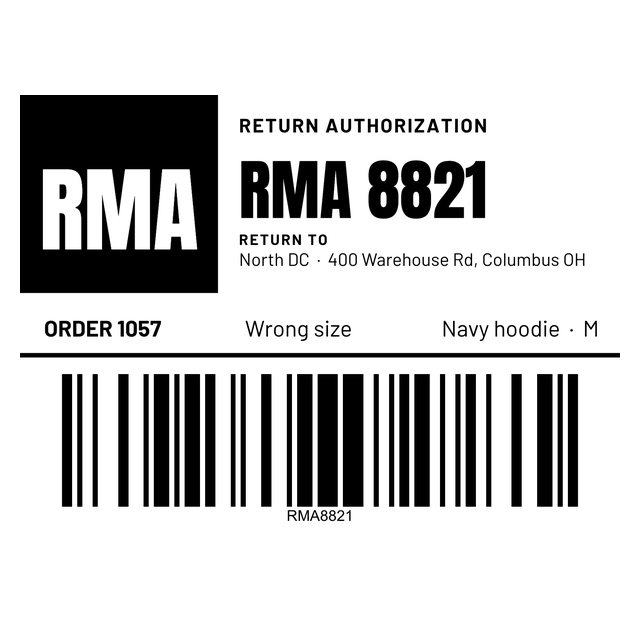
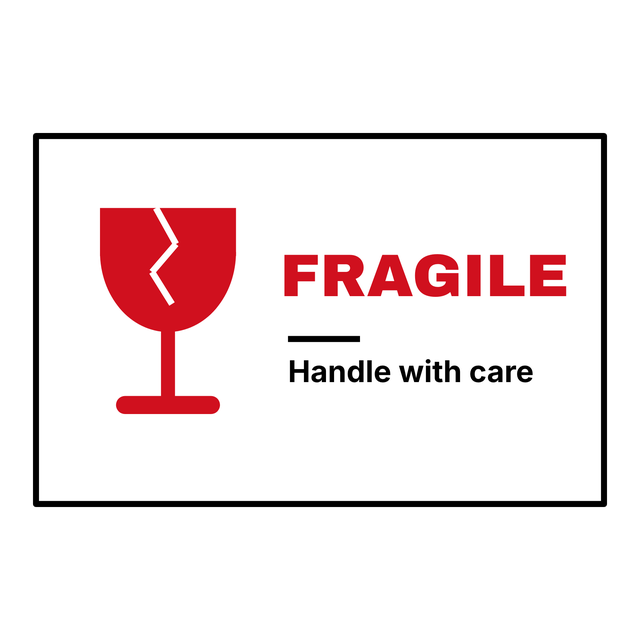
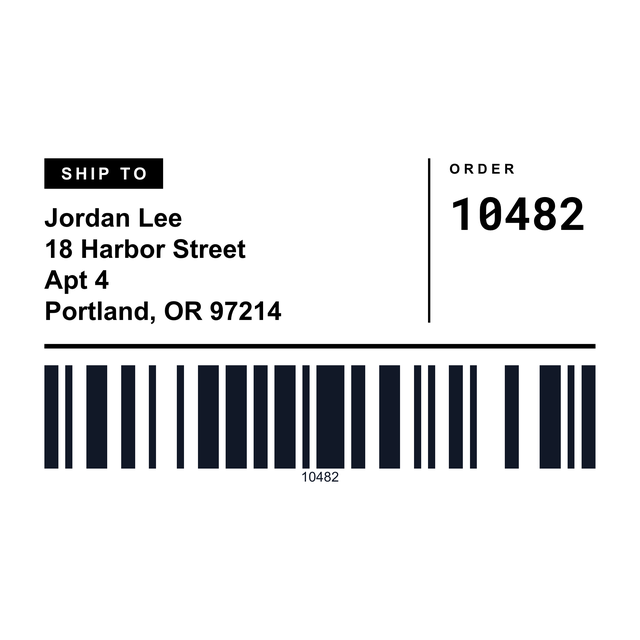
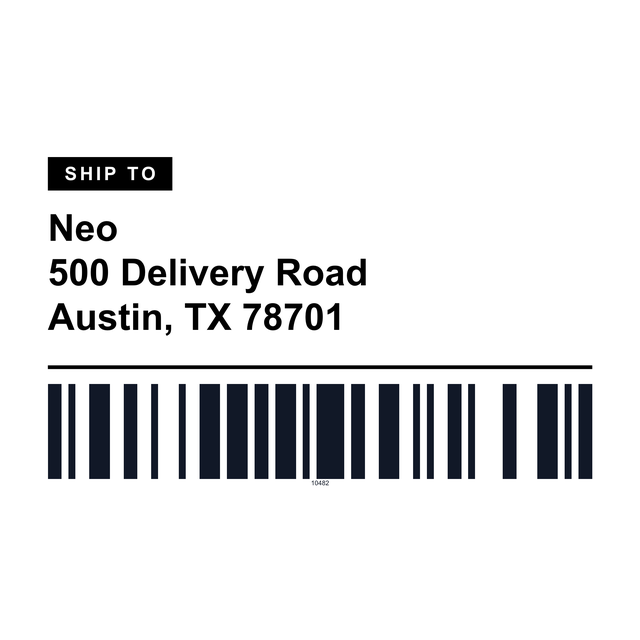
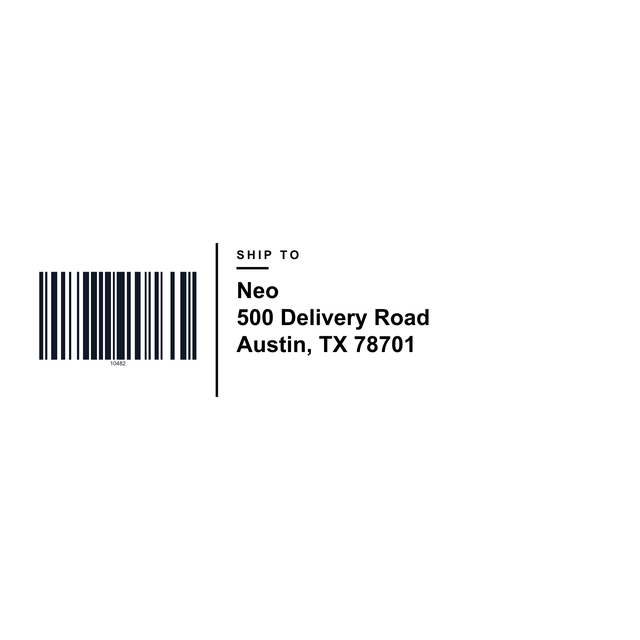
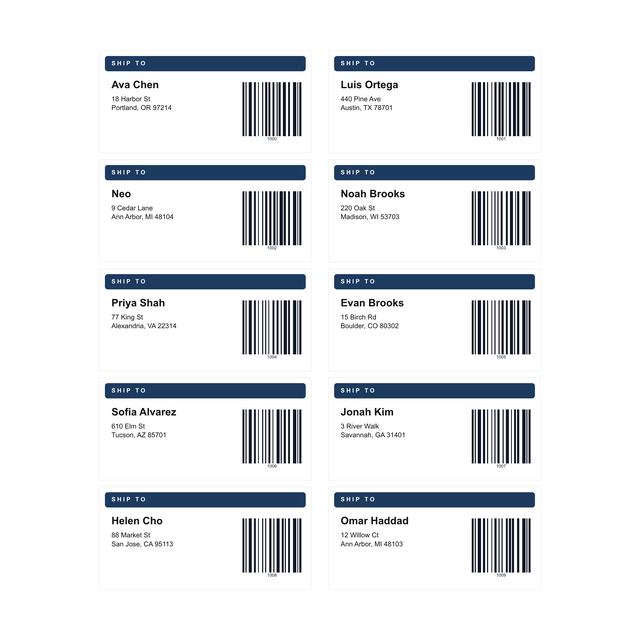
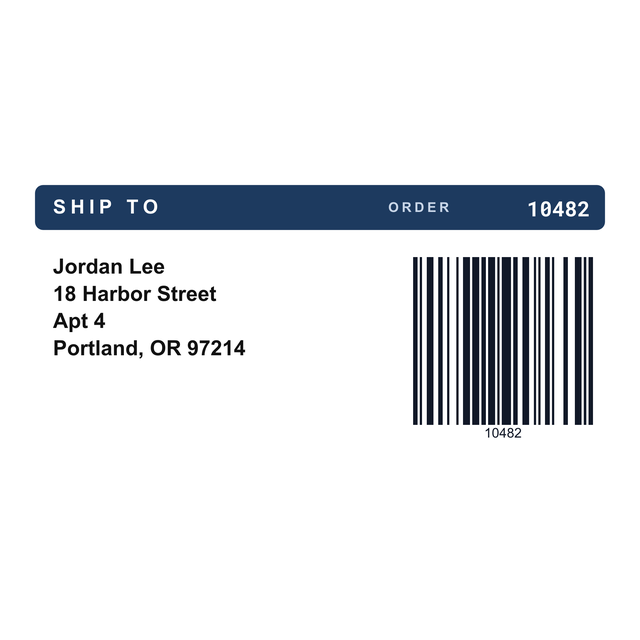
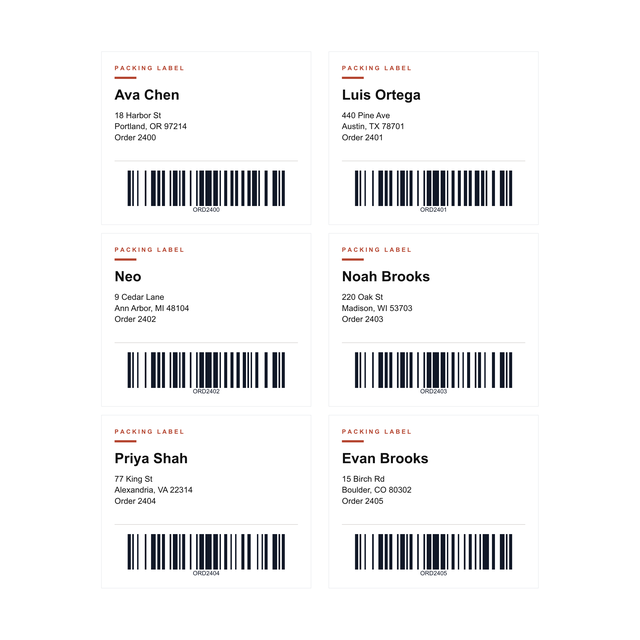
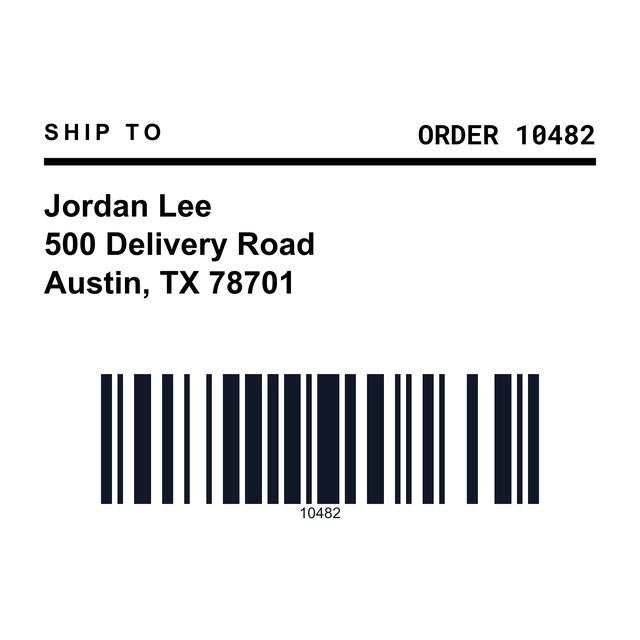
4Schritt für Schritt
So erstellst du ein Versandetikett aus einer Vorlage
Beim ersten dauert es ein paar Minuten. Danach änderst du nur noch die Adresse.
Du druckst auf einer Zebra? Sie kann über Zebra Browser Print direkt aus dem Browser drucken. Jeder andere Drucker nutzt seinen normalen Druckdialog. Den ganzen Ablauf mit Druckereinstellungen findest du auf der Seite Versandetiketten erstellen.
- Öffne https://app.mylabelmaker.com mit der 4x6-Versandvorlage. Ohne Anmeldung.
- Klick auf Templates, wenn du eine andere Größe willst, etwa das Avery-5163-Etikett oder eine DYMO-Rolle.
- Klick auf das Empfängerfeld und tippe Name und Adresse ein. Mach dasselbe für deine Absenderadresse.
- Ändere die Bestellnummer. Der Barcode darunter passt sich beim Tippen an.
- Klick auf Print this, stell im Druckdialog die Skalierung auf 100 Prozent und drucke ein Etikett, um es auf einem Karton zu prüfen.
5Ein Tag voller Bestellungen
Die Bestellungen eines Tages aus Excel oder CSV drucken
Zwanzig Bestellungen brauchen keine zwanzig Dateien. Exportier sie als CSV aus deinem Shop oder führ sie in Excel oder Google Sheets, eine Bestellung pro Zeile:
Klick auf Data und lade die Datei hoch. Klick auf ein Textfeld auf dem Etikett, dann auf Variables, und wähle seine Spalte. Öffne Edit row, hake die Bestellungen von heute an und klick auf Print. Jede Zeile wird als eigenes Etikett gedruckt. Etiketten aus Excel drucken geht Spaltennamen und lange Adressen genauer durch.
| Name | Adresse | City | Order |
|---|---|---|---|
| Jordan Lee | 500 Delivery Road | Austin, TX 78701 | 10482 |
| Ava Chen | 18 Harbor Street | Portland, OR 97214 | 10483 |
| Luis Ortega | 440 Pine Ave | Denver, CO 80205 | 10484 |
6Die Extras
Rücksende-, Fragile- und Packetiketten
Der Karton braucht oft mehr als eine Adresse. Diese gehören zum selben Set:
Du verkaufst auf Amazon? FBA-Etiketten zeigt die FNSKU- und Kartonetiketten, die Amazon verlangt.
- RMA-Rücksendung: 4 x 3, mit Rücksendenummer, Bestellung, Grund und einem Barcode für die Person, die den Karton bei dir öffnet.
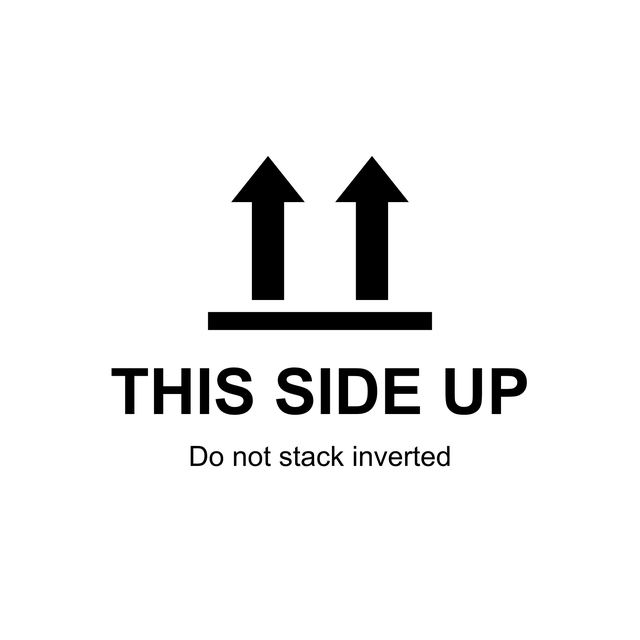
- Fragile und This side up: Hinweisetiketten mit 3 x 2 Zoll für die Seite des Kartons.
- Packetikett 4 x 3 und internes Packetikett 4 x 6: Bestellung, Artikel und wer gepackt hat, für deine eigenen Regale.
Fragen zu Vorlagen für Versandetiketten
Welche Größe hat ein normales Versandetikett?
4 x 6 Zoll. Das ist die Größe der meisten Thermo-Versandrollen und die Größe, in der die meisten Plattformen Etiketten von USPS, UPS und FedEx drucken.
Kann ich Versandetiketten auf einem normalen Drucker drucken?
Ja. Nimm die Vorlage Avery 5163 (2 x 4, zehn pro Bogen) oder Avery 5164 (sechs pro Bogen) und drucke mit 100 Prozent Skalierung auf einem Tintenstrahl- oder Laserdrucker zu Hause.
Ist bei diesen Vorlagen das Porto dabei?
Nein. Sie legen Adresse, Bestellung und Barcode an. Porto und Sendungsverfolgung kommen vom Versanddienstleister oder deiner Verkaufsplattform, die dir ihr eigenes Etikett zum Drucken gibt.
Gibt es eine kostenlose Vorlage für 4x6-Versandetiketten?
Ja. Die 4x6-Versandvorlage öffnet sich in deinem Browser mit Empfänger, Absender, Bestellnummer und Barcode. Du kannst sie kostenlos gestalten und bearbeiten.
Kann ich Versandetiketten aus einer CSV- oder Excel-Datei drucken?
Ja. Füge die Datei unter Data hinzu, verbinde jedes Textfeld mit Variables mit einer Spalte, hake die Zeilen in Edit row an und drucke. Eine Zeile wird ein Etikett.
Welche Drucker funktionieren mit diesen Vorlagen?
Zebra, Rollo, DYMO 4XL, Brother und andere 4-Zoll-Thermodrucker, dazu jeder Drucker zu Hause für die Avery-Bögen. Wähle die Vorlage, die zu deiner Rolle oder deinem Bogen passt.