Kostenloser Preisschild-Editor mit Barcodes
Mit einem kostenlosen Preisschild-Editor erstellst du Preisschilder direkt im Browser: oben der Produktname, der Preis groß genug für den Gang, und die Artikelnummer als Barcode, den dein Scanner schon kennt. Starte mit einer Preisschild-Vorlage, tippe ein einzelnes Schild, oder mach aus jeder Zeile einer Excel- oder CSV-Produktliste ein eigenes Schild. Ohne Anmeldung.
So funktioniert's
Der Preis ändert sich, der Barcode scannt weiter
Preisschilder für den Wochenbestand
Tippe ein Produkt, einen Preis und seine SKU, druck dann ein Schild und scanne es an der Kasse.
Preisschild öffnen1Nachschub
Preisschilder für den Nachschub am Freitag
Stell dir einen kleinen Laden an einem Freitagnachmittag vor. Eine Kiste mit Bechern und Geschirrtüchern ist gerade angekommen, ein paar Preise sind gestiegen, und vierzig Artikel brauchen vor dem Wochenende ein Schild.
Von Hand schreiben dauert, und einen handgeschriebenen Preis kann man nicht scannen. Vierzig Schilder einzeln zu tippen ist kaum besser. Die Produktliste, die du sowieso in einer Tabelle führst, kann sie für dich füllen, und der Barcode auf jedem Schild kommt direkt aus der Spalte mit der Artikelnummer.
Brauchst du nur ein Schild für einen Artikel, geht das auch. Du tippst es und druckst es.
2Beispiele
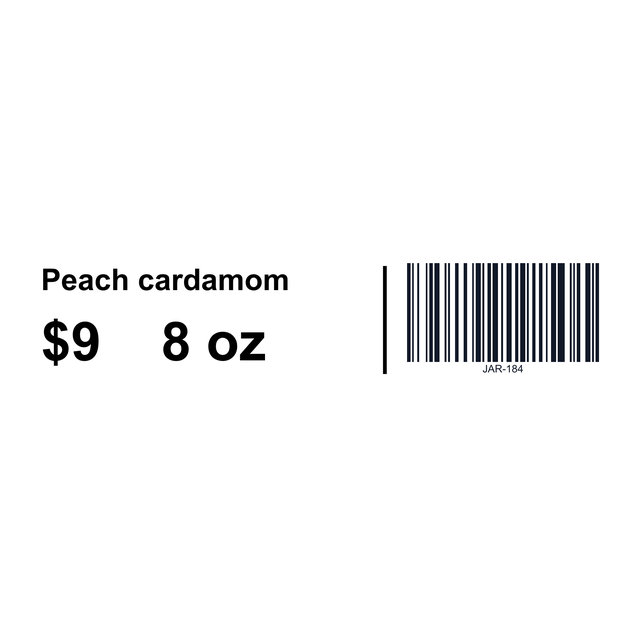
Beispiele für Preisschilder zum Öffnen und Bearbeiten
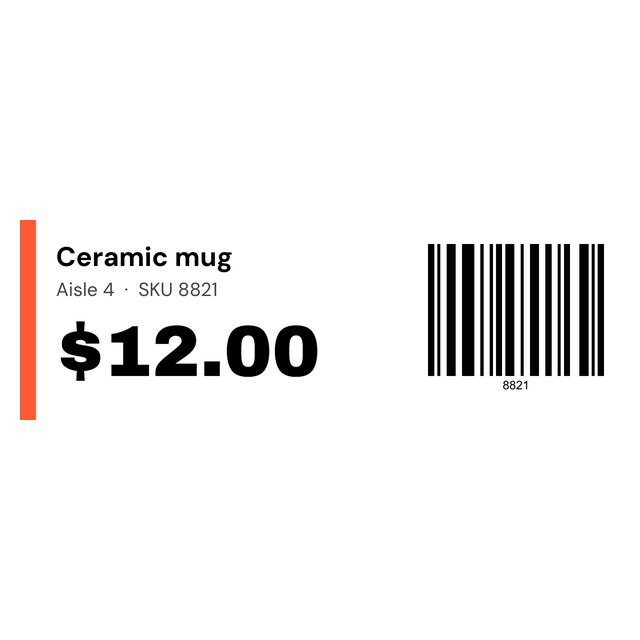
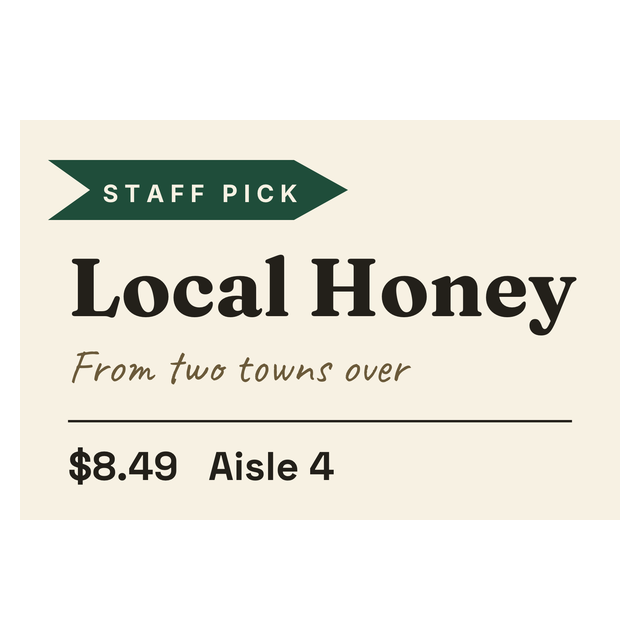
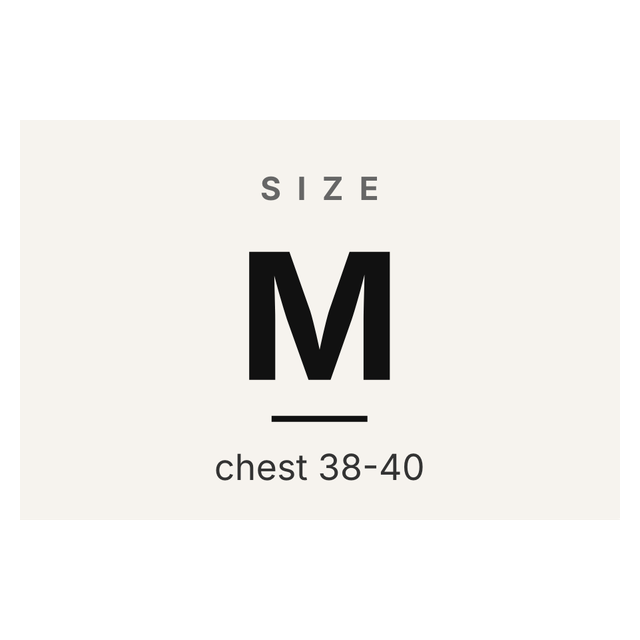
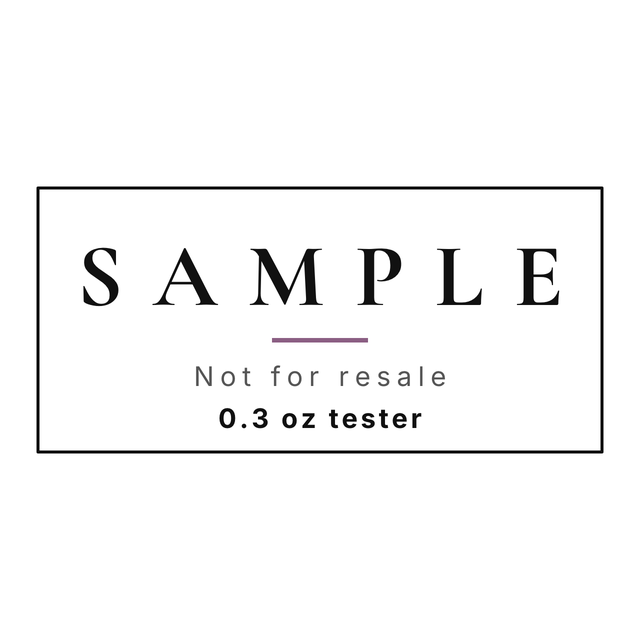
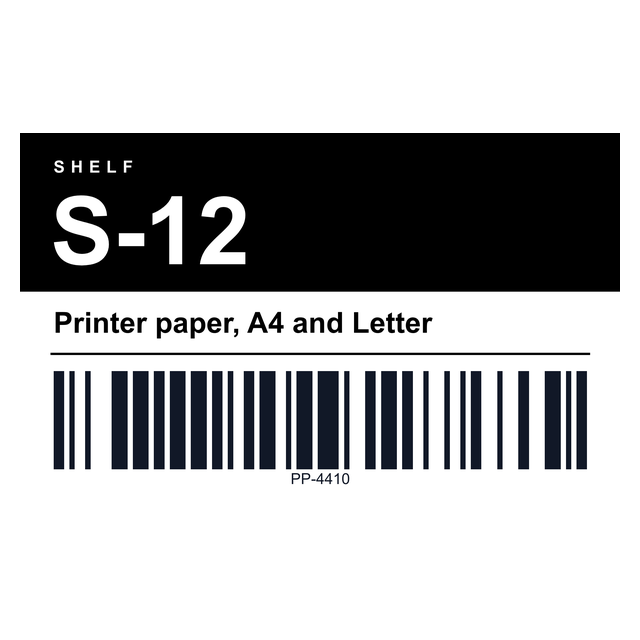
Das sind echte Renderings aus dem Editor. Läden, Produkte und Preise sind für die Beispiele erfunden. Klick auf eins, und es öffnet sich mit demselben Layout und Text, du musst nur deine eigenen Angaben einsetzen.


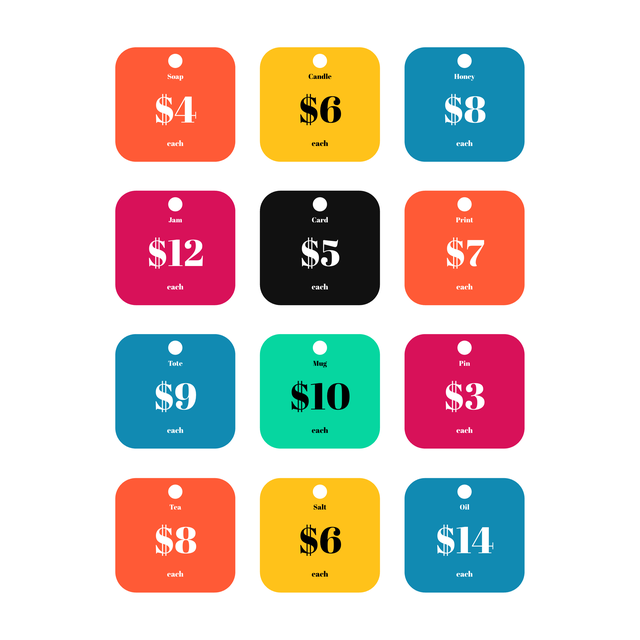
Kein Thermodrucker? Das Beispiel mit dem Letter-Bogen setzt zwölf Schilder auf eine Seite, für einen Marktstand oder einen Pop-up-Laden. Druck es in Originalgröße und schneide an den Linien.
3Alle Preisschildvorlagen
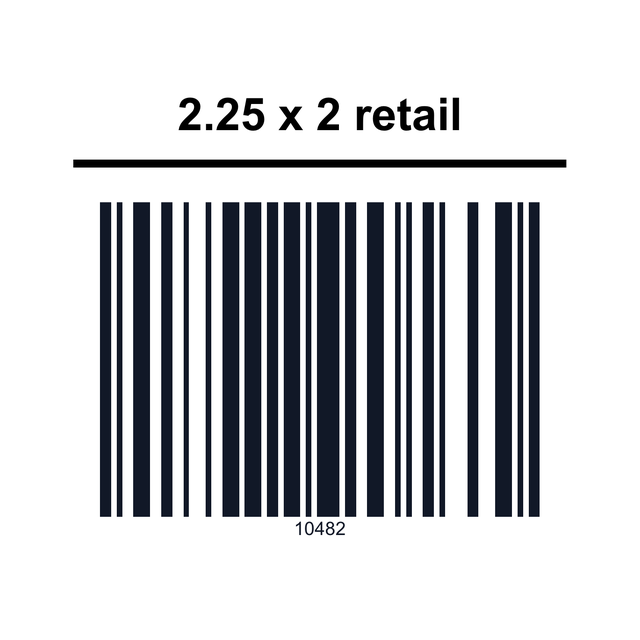
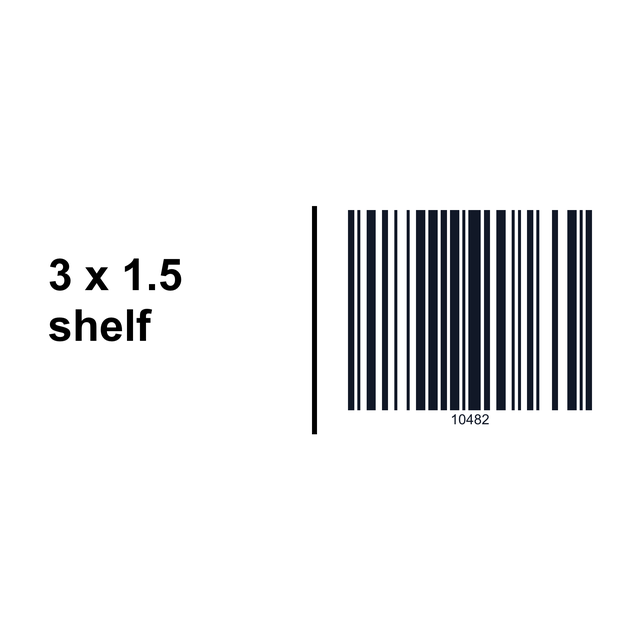
Alle 16 Vorlagen für Preisschilder und den Einzelhandel
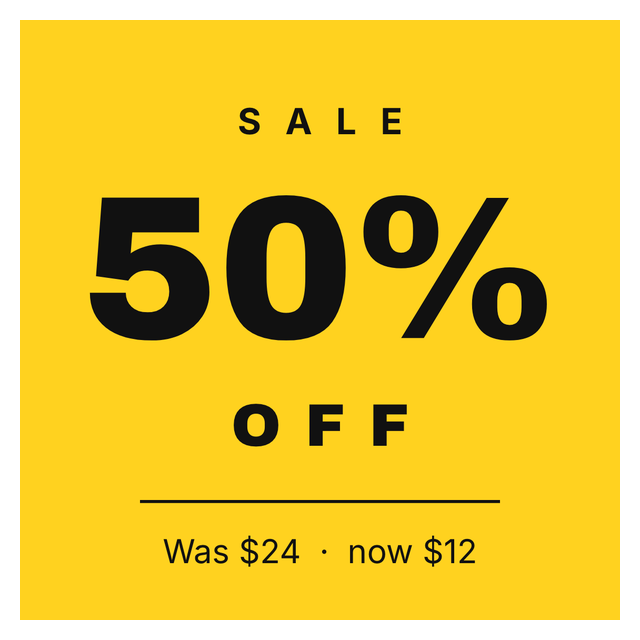
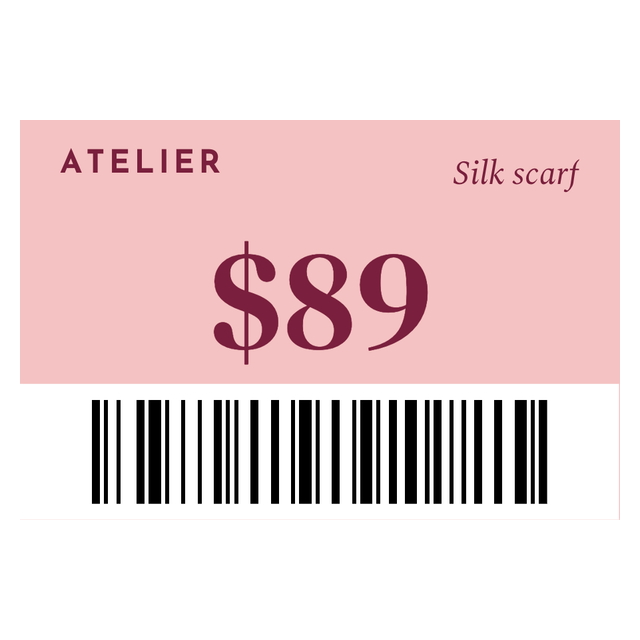
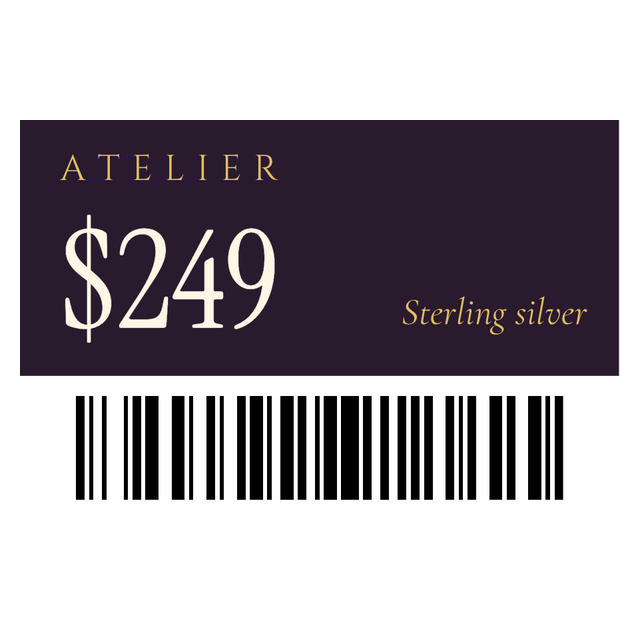
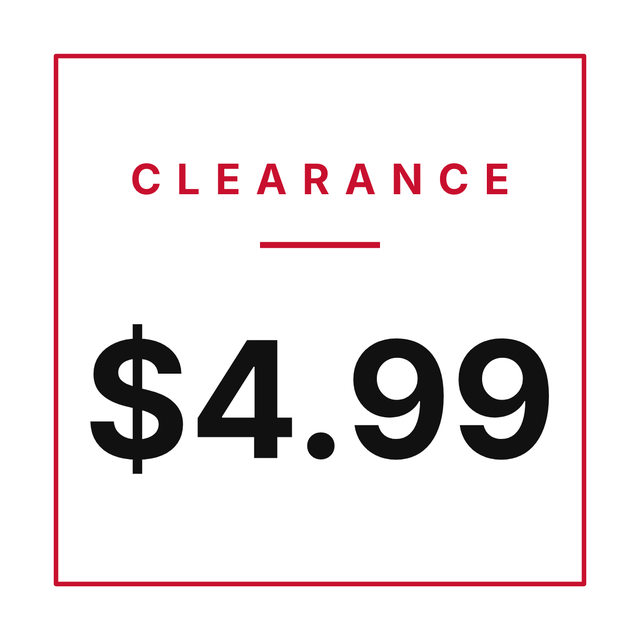
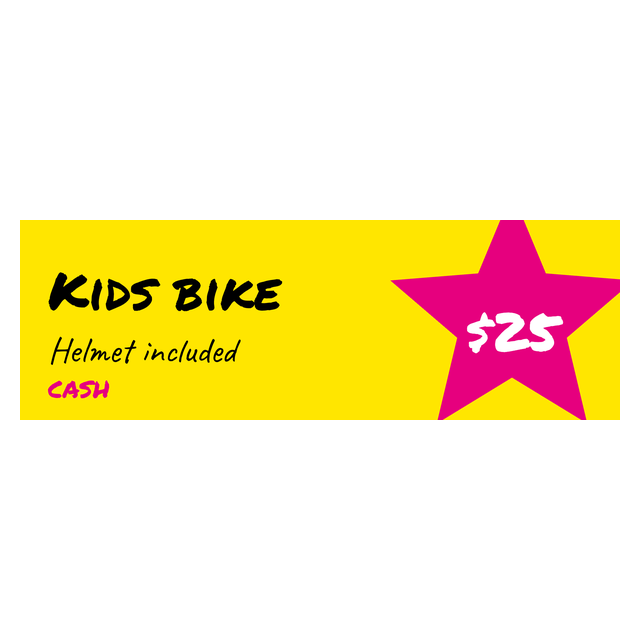
Alle Preisschilder und Handelsaufkleber im Editor, von Boutique-Anhängern bis zu Regaletiketten und Sale-Aufklebern. Klick auf eins, um es zu öffnen.

4Aufs Schild
Was auf ein Preisschild im Handel gehört
Kundinnen und Kunden lesen zwei Dinge: was es ist und was es kostet. Du liest das dritte.
Weil der Barcode die Artikelnummer enthält, scannt das alte Schild auch nach der Preisänderung im nächsten Monat. Kodiere nur dann etwas anderes, wenn dein Kassensystem das ausdrücklich erwartet. Der Editor druckt den Preis genau so, wie er in deiner Zelle steht. Er rechnet keine Währung um, rundet nicht und schlägt nichts in einem Kassensystem nach.
- Produktname: möglichst eine Zeile.
- Preis: die größte Schrift auf dem Schild.
- Barcode: die Artikelnummer aus deiner Kasse oder Bestandsliste, nicht der Verkaufspreis.
5Deine Produktliste
Deine Preise in einer Tabelle
Heute zehn Produkte und nächste Woche dreißig? Halte sie in einer Tabelle und lass jede Zeile ein Schild füllen. Hier ist ein Teil der erfundenen Tabelle hinter dem ersten Beispiel:
Achte auf führende Nullen. Excel liest 00412 als Zahl 412 und lässt die Nullen still weg, und dann passt der Barcode nicht mehr zu deiner Kasse. Formatiere die SKU-Spalte (und die Barcode-Spalte, falls du eine hast) als Text, bevor du die Codes eintippst oder einfügst, und prüf die CSV nach dem Speichern.
| SKU | Product | Preis |
|---|---|---|
| 00412 | Stoneware mug | $14.00 |
| 00418 | Linen tea towel | $9.50 |
| 00431 | Large soy candle, cedar | $24.00 |
6Schilder füllen
Preisschilder aus Excel oder CSV drucken
Ist die Tabelle fertig, verbindest du ihre Spalten einmal mit dem Schild. Danach druckt jede Zeile als eigenes Preisschild mit eigenem Barcode.
Im Beispiel solltest du „Large soy candle, cedar“ im Blick behalten. Drängt ein langer Name den Barcode zusammen, kürze ihn auf dem Schild oder mach die Schrift etwas kleiner. Nur ein Artikel bekommt einen neuen Preis? Dann nimm Print this. Das druckt das Schild auf der Arbeitsfläche und fragt, wie viele Kopien du willst. Mehr zur Vorbereitung der Tabelle: Etiketten aus Excel drucken.
- Öffne https://app.mylabelmaker.com mit dem Preisschild-Beispiel. Die Tabelle oben ist schon geladen. Ohne Anmeldung.
- Klick auf Data (Daten) und lade deine Excel- oder CSV-Datei hoch oder füge die Zeilen ein. Lass die Spaltennamen in der ersten Zeile.
- Klicke auf den Produktnamen auf dem Schild, dann auf Variables (Variablen), und wähl Product. Mach dasselbe für den Preis mit Price und für die kleine Zeile mit SKU.
- Der Barcode im Beispiel enthält
{{Barcode}}, einen Spaltennamen in doppelten geschweiften Klammern, damit jede Zeile ihren eigenen Code in die Striche schreibt. Auf deinem eigenen Schild klickst du auf den Barcode und tippst deinen Spaltennamen genauso als Wert ein. In der Liste Format verarbeitet CODE128 (alphanumeric) Artikelnummern mit Buchstaben, Bindestrichen und führenden Nullen. - Geh die Zeilen durch und bleib beim längsten Produktnamen und beim höchsten Preis stehen.
- Öffne Edit row, hake die Produkte an, die du heute auszeichnest, klicke auf Print und gib ein, wie viele Schilder du pro angehakter Zeile brauchst.
7Regal oder Anhänger
Regaletiketten und kleine Hängeetiketten
Preisetiketten gibt es in zwei sehr verschiedenen Formen, und es hilft, deine zu wählen, bevor du gestaltest.
Für Ringe, Ketten und Ohrringe zeigt die Seite für Schmucketiketten noch kleinere Schilder.
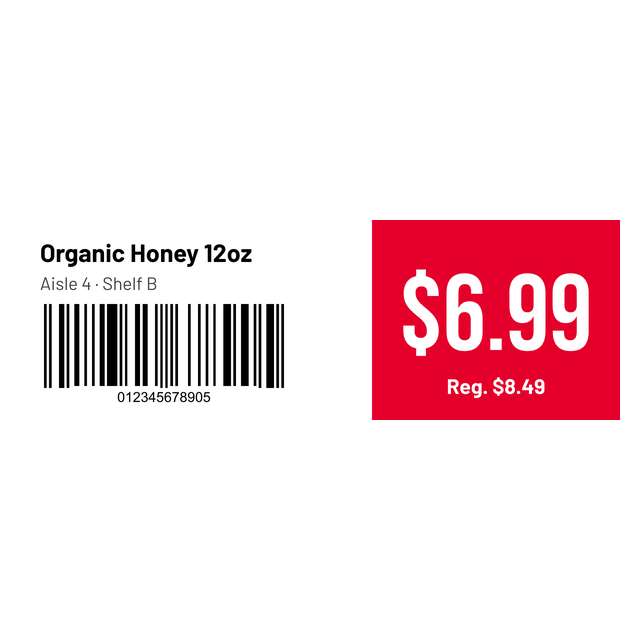
- Regaletikett (3 x 1): sitzt an der Regalkante, mit Platz für eine Standortzeile und den regulären Preis neben dem Angebotspreis. Das Regalbeispiel nutzt einen UPC-A aus der Vorlage. Ersetze ihn durch den echten UPC von der Verpackung, oder stell auf CODE128 um und nimm deine Artikelnummer.
- Boutique-Hängeetikett (1.5 x 1): hängt an einem Faden, mit Platz für den Ladennamen, einen Preis und einen kurzen Barcode, und viel mehr nicht.
- Letter-Bogen: zwölf Schilder zum Ausschneiden, gedruckt auf jedem Drucker zu Hause oder im Büro.
8Eins testen
Miss das Schild und prüf dann eins
Stell die Etikettengröße auf das Material ein, das du wirklich gekauft hast, bevor du gestaltest. Ein 3 x 1 Regaletikett und ein 1.5 x 1 Hängeschild sind unterschiedliche Layouts. Verkleinerst du eins auf das andere, laufen die Striche des Barcodes ineinander.
Auf kleinen Schildern versagen Barcodes am ehesten. Ein langer Code auf einem winzigen Schild scannt nicht garantiert, also spart dir ein Testschild einen ganzen Bogen.
- Lass an beiden Enden der Striche freien Platz.
- Drucke ein Schild in Originalgröße, mit ausgeschalteter Skalierung.
- Scanne es mit dem Scanner an deiner Kasse.
- Liest er es nicht, nimm einen kürzeren Code oder ein größeres Schild, bevor du die ganze Liste druckst.
Fragen zu Preisschildern
Wie erstelle ich Preisschilder online kostenlos?
Öffne die Preisschild-Vorlage in deinem Browser, tippe Produkt und Preis ein, stell die Etikettengröße auf dein Material ein und drucke eins zur Probe. Etiketten erstellst du kostenlos und ohne Anmeldung.
Gibt es eine Preisschild-Vorlage zum Ausdrucken?
Ja. Es gibt ein Preisschild, ein 3 x 1 Regaletikett, ein kleines Boutique-Hängeetikett und einen US-Letter-Bogen mit zwölf Schildern zum Ausschneiden. Jedes Beispiel auf dieser Seite öffnet sich bearbeitbar im Editor.
Sollte der Barcode auf einem Preisschild der Preis sein?
Meistens nicht. Kodiere die SKU, die deine Kasse oder deine Inventarliste schon nutzt, damit der Barcode auch nach einer Preisänderung noch funktioniert. Nimm nur etwas anderes, wenn dein Kassensystem danach verlangt.
Warum hat meine SKU ihre führenden Nullen verloren?
Excel hat sie in eine Zahl umgewandelt. Formatier die Spalten SKU und Barcode als Text, bevor du die Codes eingibst, speicher die CSV dann erneut und prüf, dass 00412 immer noch 00412 lautet.
Kann ich damit Preisetiketten fürs Regal drucken?
Ja. Fang mit dem Beispiel fürs Regaletikett an, setz Produkt, Regalplatz und Preis darauf und nutz deine eigene UPC oder SKU für den Barcode.
Verbindet es sich mit meinem Kassensystem?
Nein. Es druckt Schilder aus den Wörtern und Codes, die du tippst oder aus einer Tabelle lädst. Die Preise bleiben so, wie sie in deiner Tabelle stehen.